

Où puis-je trouver mes données d'accès SIP ?
Afin de garantir que vous seul puissiez utiliser vos numéros de téléphone, vos appareils ou logiciels VoIP doivent se connecter à notre serveur SIP, le Registrar, à l'aide d'un nom d'utilisateur SIP et d'un mot de passe SIP.
Le Registrar varie en fonction du produit que vous utilisez :
- Numéros de téléphone ou blocs de numéros
- Appareils de la Téléphonie Cloud
Nous abordons ces deux cas dans cet article.
1. Données d'accès SIP dans la gestion des Trunk SIP
1.1 Accéder à la gestion des numéros
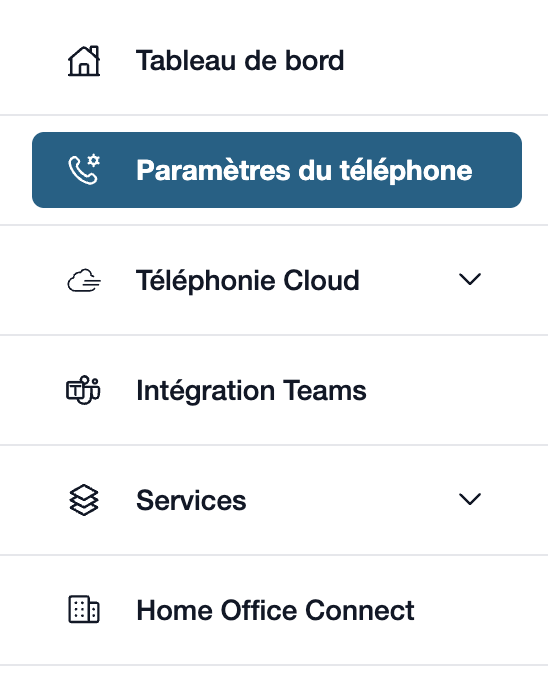
Connectez-vous à votre espace client my.easybell.
Cliquez ensuite sur « Trunks SIP & Numéros » dans la barre de menu de gauche.
Vous pouvez également y accéder depuis le tableau de bord de my.easybell.
1.2 Afficher les détails
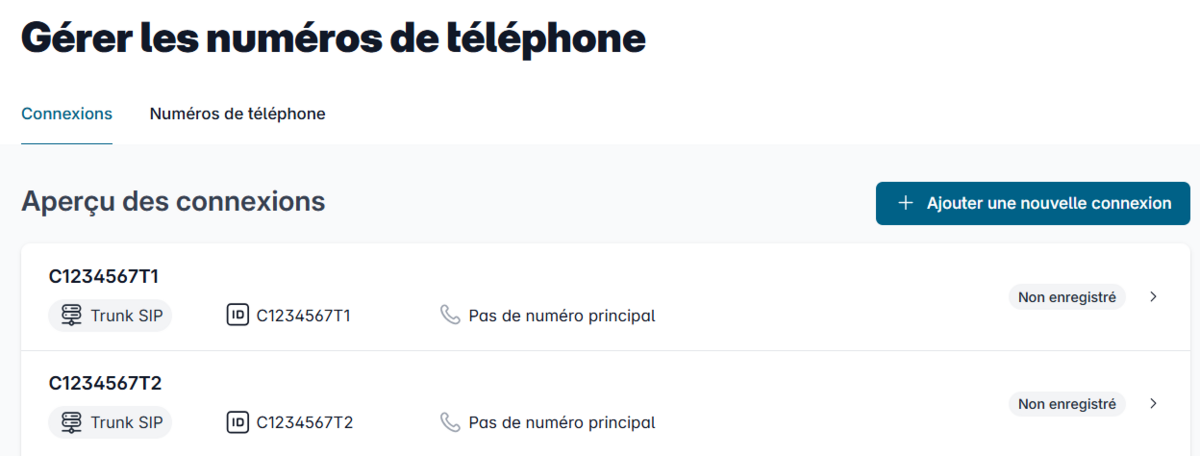
La rubrique « Trunks SIP & Numéros » comporte deux sections : « Connexions » et « Numéros de téléphone ».
Dans l’aperçu des connexions, cliquez sur celle dont vous souhaitez afficher les détails.

1.3 Ouvrir les données d'accès SIP
Cliquez sur la connexion souhaitée pour afficher les détails de la connexion.
Sous « Détails », vous pouvez désormais voir votre nom d'utilisateur SIP, votre mot de passe SIP et le serveur d'enregistrement SIP.
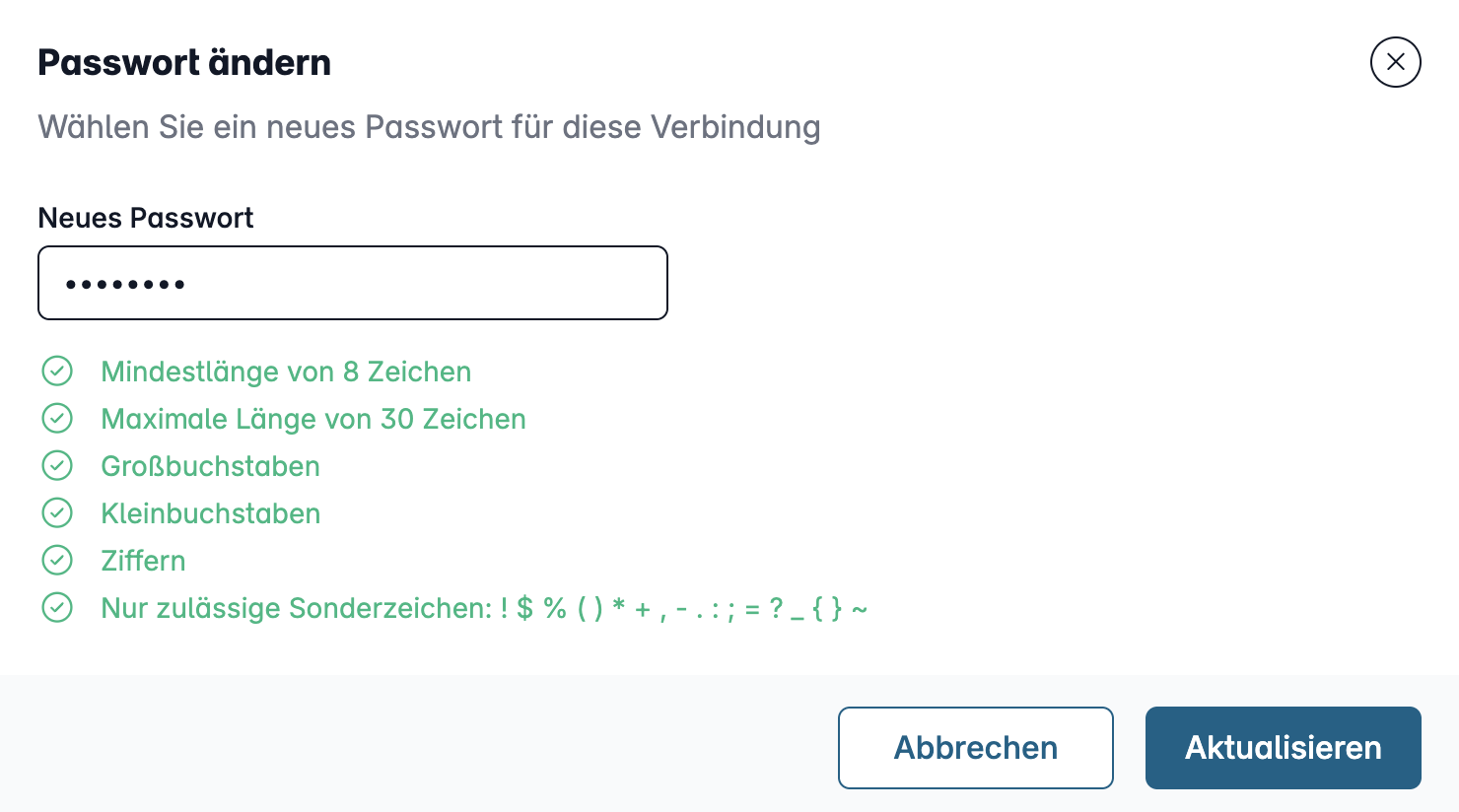
1.4 Modifier le mot de passe SIP
Si vous souhaitez modifier votre mot de passe SIP, cliquez sur « Modifier le mot de passe SIP » à côté du mot de passe.
Saisissez ensuite le nouveau mot de passe dans le champ prévu à cet effet. (Veuillez tenir compte des remarques.)
Confirmez en cliquant sur « Enregistrer ».
2. Identifiants SIP dans la Téléphonie Cloud
2.1 Ouvrir la Téléphonie Cloud
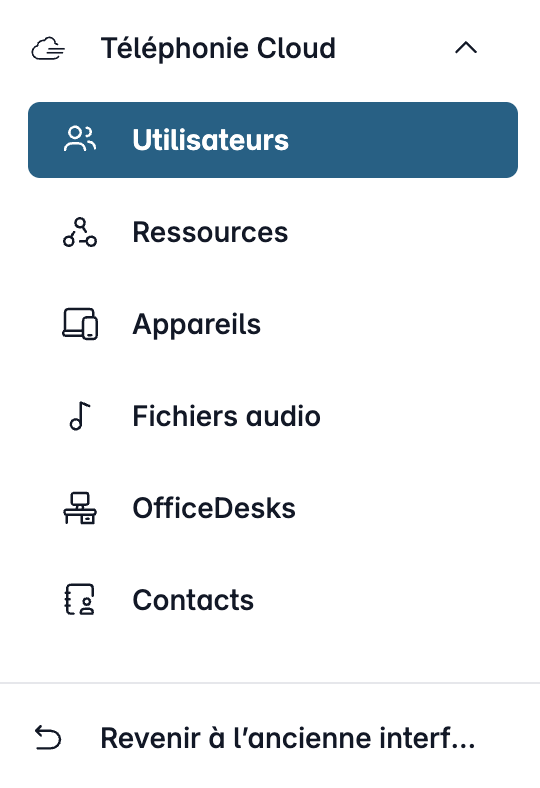
Connectez-vous à my.easybell et cliquez sur “Téléphonie Cloud” pour afficher les différentes rubriques.
La Téléphonie Cloud distingue deux types d'extensions :
- Utilisateurs : postes attribués à une personne
- Fonctionnalités : fax, SVI, conférence, file d'attente, Call Flow, FQDN, postes partagés
Veuillez cliquer sur l'entrée correspondante dans la barre latérale.
2.2 Modifier le terminal
Veuillez ouvrir le menu « Terminaux » dans la barre latérale et cliquer sur « Modifier » à côté du terminal souhaité.
Dans les paramètres du terminal, veuillez vous rendre dans l'onglet « Configuration du terminal ». Vous y trouverez le nom d'utilisateur SIP, le mot de passe SIP ainsi que le serveur d'enregistrement SIP pour ce compte de terminal.
Important ! Sous « Comment souhaitez-vous configurer le terminal ? », l'option « Manuellement » doit être sélectionnée. Sinon, le terminal sera provisionné automatiquement.
2.3 Modifier le mot de passe SIP
Vous pouvez modifier le mot de passe SIP en cliquant sur l'icône en forme de crayon située à côté.
Saisissez le mot de passe de votre choix. Veuillez respecter les consignes de sécurité relatives aux mots de passe.