

Connexion FQDN : intégrer des services d'IA à la Téléphonie Cloud
L’intelligence artificielle appliquée à la téléphonie est aujourd’hui bien plus qu’une simple tendance. De nombreuses entreprises utilisent déjà des agents vocaux pour répondre aux appels, traiter les demandes des clients et mener des conversations complexes de manière automatisée. Résultat : une meilleure disponibilité, des coûts réduits et un gain d’efficacité au quotidien.
Grâce à la connexion FQDN, vous pouvez intégrer facilement ces services à la Téléphonie Cloud Pro, sans matériel supplémentaire ni configuration complexe. Les appels entrants sont d’abord acheminés vers un utilisateur ou une ressource, puis transférés vers le service externe de votre choix.
1. Déterminer l'URI SIP
Commencez par récupérer l’URI SIP auprès du fournisseur du service VoIP ou IA que vous souhaitez utiliser. Cette information est nécessaire pour configurer la connexion FQDN dans la Téléphonie Cloud.
La procédure exacte dépend du fournisseur concerné.
Nous enrichissons progressivement notre catalogue de guides de configuration.
2. Accéder à la Téléphonie Cloud
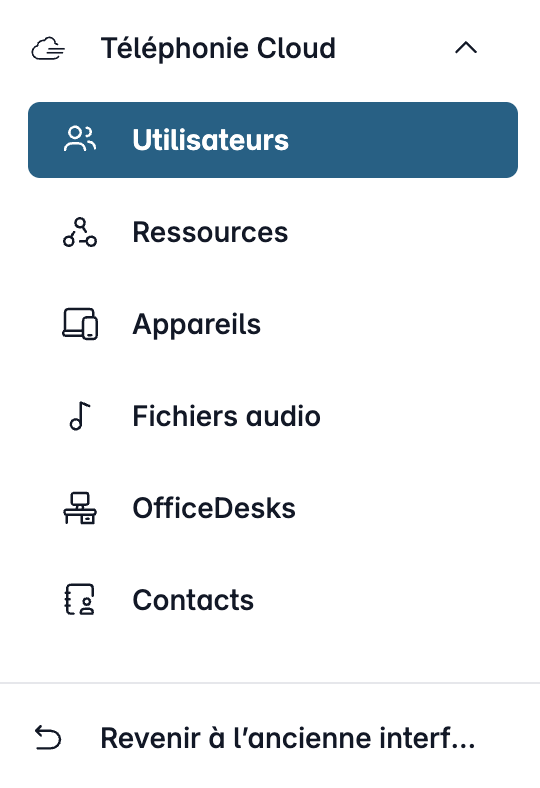
Connectez-vous à my.easybell et cliquez sur “Téléphonie Cloud” pour afficher les différentes rubriques.
La Téléphonie Cloud distingue deux types d'extensions :
- Utilisateurs : postes attribués à une personne
- Fonctionnalités : fax, SVI, conférence, file d'attente, Call Flow, FQDN, postes partagés
Veuillez cliquer sur l'entrée correspondante dans la barre latérale.
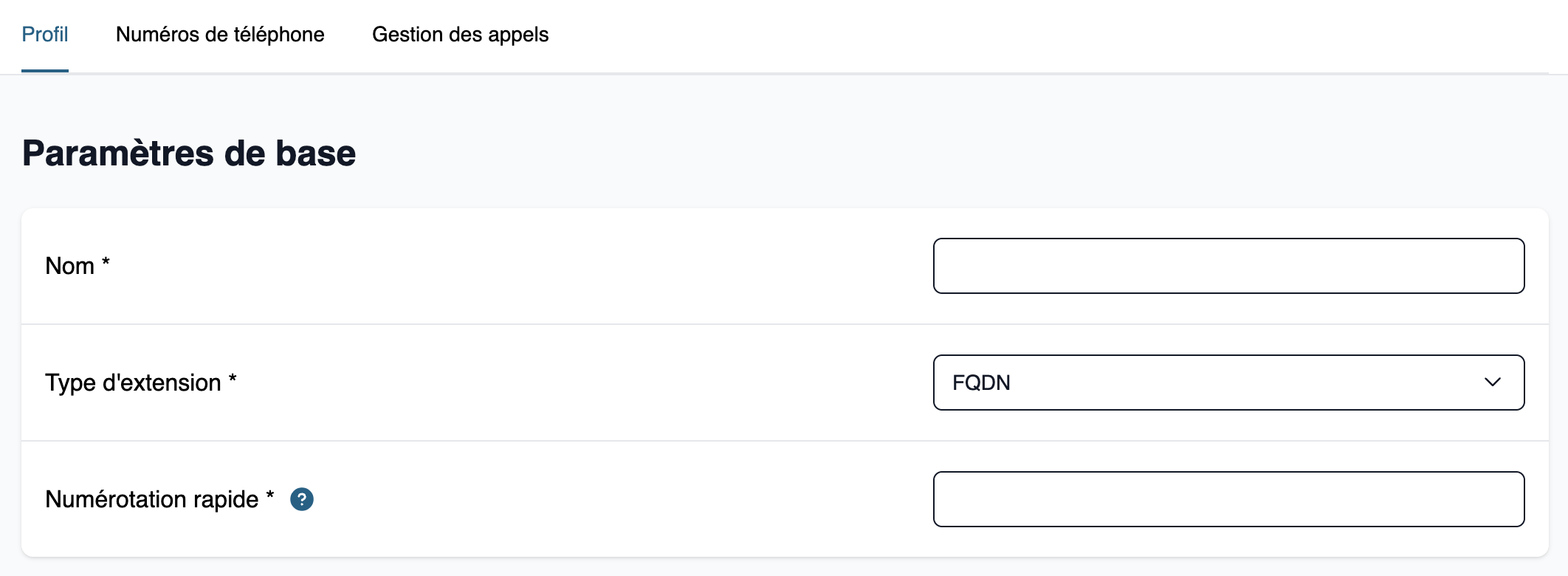
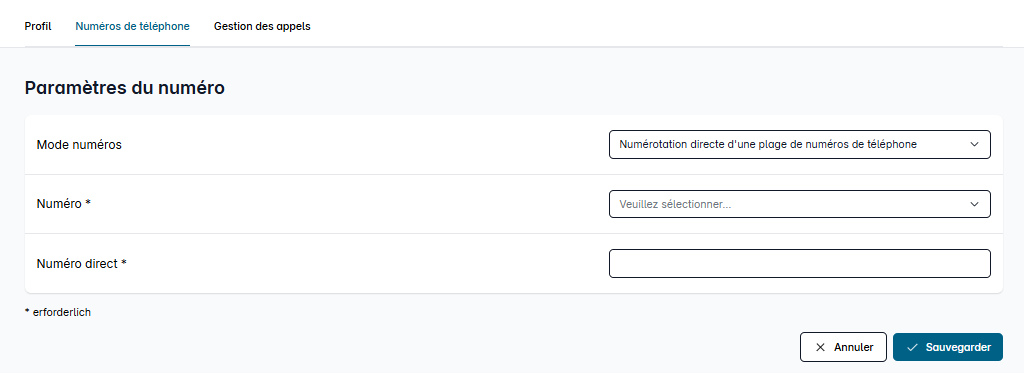
3. Créer une nouvelle ressource FQDN
Dans le menu de navigation de la Téléphonie Cloud, ouvrez la section « Ressources », puis cliquez sur « + Ajouter une ressource ».
Choisissez « FQDN » comme type d’extension.
Dans l’onglet « Numéros de téléphone », vous pouvez configurer le numéro qui sera associé à ce service. Pour plus d’informations, consultez l’article « Créer une extension dans la Téléphonie Cloud ».
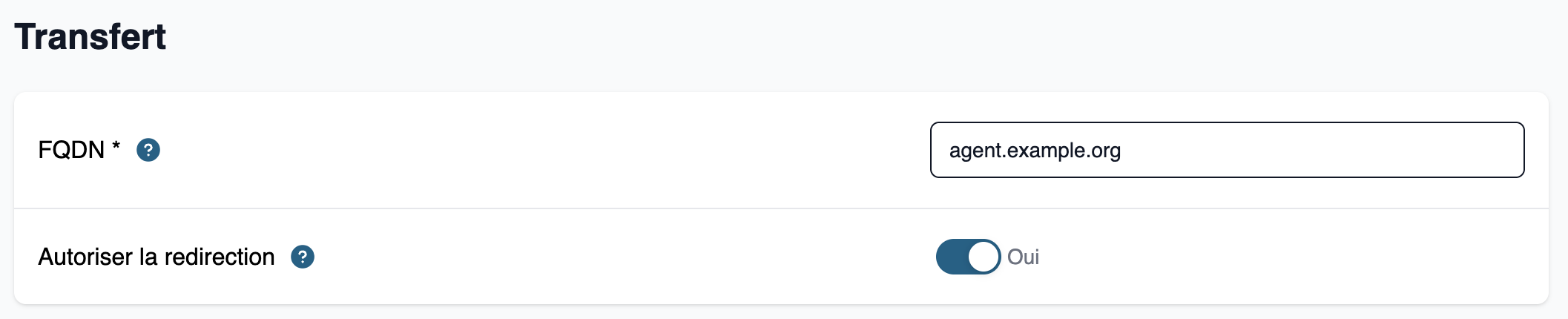
4. Enregistrer l'URI SIP
Dans l’onglet « Gestion des appels », section « Transfert », saisissez dans le champ « FQDN » l’URI SIP récupéré à l’étape 1. N’incluez pas le préfixe « sip: ».
Exemple : agent.example.com
Activer les transferts internes via une ressource FQDN
La version Pro de la Téléphonie Cloud permet d’utiliser les ressources FQDN pour transférer des appels vers des utilisateurs ou des ressources internes.
Cette fonctionnalité permet par exemple à un agent vocal IA ou à un service externe connecté de transférer un appel vers un collaborateur ou un groupe d’appels au sein de votre Téléphonie Cloud.
1. Activer la fonctionnalité
Ouvrez les paramètres de la ressource FQDN concernée.
Dans l’onglet « Gestion des appels », activez l’option permettant les transferts internes.
2. Points importants
- Seuls les transfertsvers des utilisateurs ou ressourcesinternes de la Téléphonie Cloud sont autorisés.
- Les transferts vers des numéros externes (mobiles ou lignes fixes hors de votre système téléphonique) sont systématiquement bloqués.
- Cette fonctionnalité est uniquement disponible avec la Téléphonie Cloud Pro.
Exemple : configuration d'une redirection via Fonio
Voici un exemple de configuration d’un transfert d’appel vers Fonio.
- Dans Fonio, configurez un transfert d’appel dans la section « Tools » et associez-le à votre menu vocal.
- Les destinations internes doivent être créées en tant que type « SIP » et non comme « numéro de téléphone »:
Utilisez comme URI SIP le numéro interne de l’extension au format :
extension@easybell
Par exemple :
200@easybellInformations importantes :
- Le suffixe « @easybell » est obligatoire.
- La partie située après le symbole « @ » est ignorée lors du traitement technique de l’appel, mais elle apparaît dans les journaux et les transcriptions d’appel.