

Utiliser les tableaux de bord en temps réel de la Téléphonie Cloud
Les tableaux de bord sont inclus dans le module Analytics, disponible exclusivement avec la Téléphonie Cloud Pro. La Téléphonie Cloud Pro comprend également un éditeur visuel de scénarios d'appels (Call Flow) ainsi qu'une l'application Easybell pour ordinateur (Windows et macOS).
Remarque : Avant de créer un tableau de bord, assurez-vous qu'au moins une file d'attente est déjà configurée dans votre Téléphonie Cloud.
1. Accéder à Analytics
1.1. Ouvrir la Téléphonie Cloud
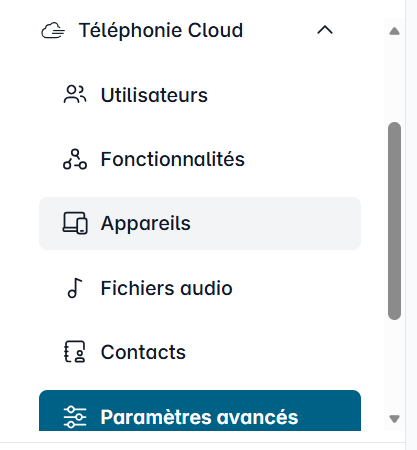
Dans la barre latérale, cliquez sur « Téléphonie Cloud » pour afficher les différentes sections.
Cliquez ensuite sur « Paramètres avancés ».
1.2. Paramètres avancés

Dans les paramètres avancés, ouvrez l'onglet « Intégration ».
1.3. Établir une connexion avec Analytics
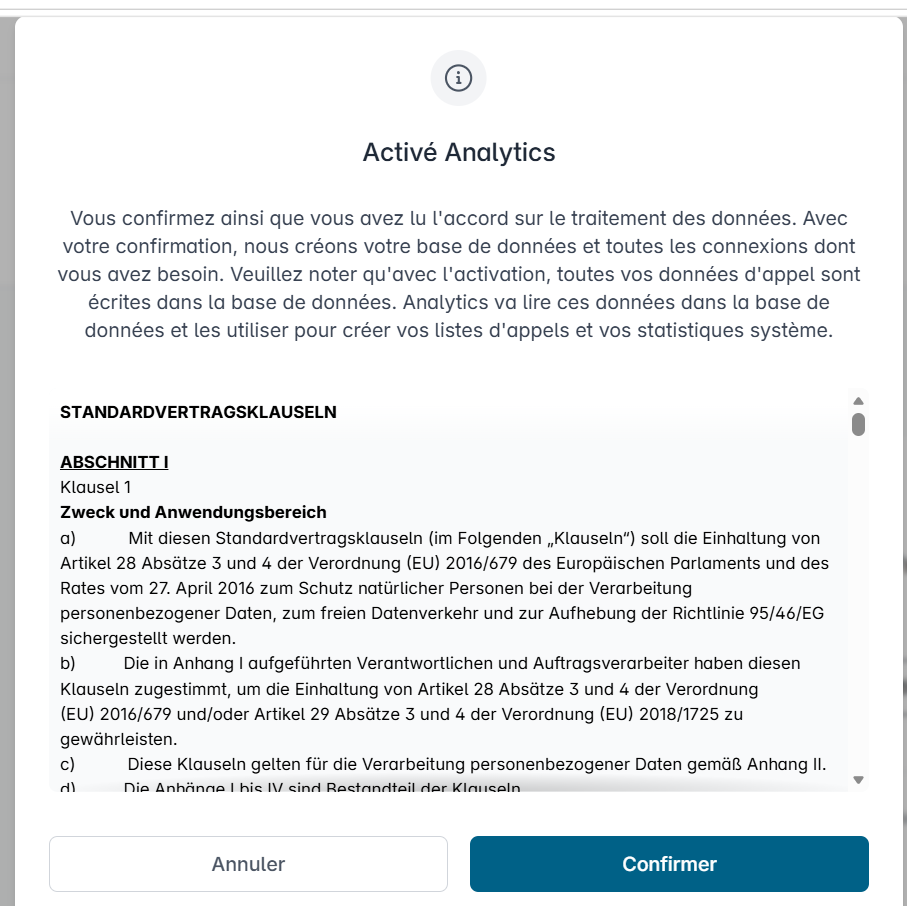
Lors de votre première connexion à Analytics, vous devez d'abord activer la liaison entre la Téléphonie Cloud et Analytics. Si vous acceptez que des données soient transmises à Analytics, cochez « Activer » ; une fenêtre contextuelle s'ouvrira pour vous en informer à nouveau, confirmez en cliquant sur « OK ».
L'interface d'administration d'Analytics s'ouvre alors dans une nouvelle fenêtre. Si aucune nouvelle fenêtre ne s'ouvre, vérifiez que votre navigateur n'empêche pas l'ouverture des fenêtres contextuelles (pop-up).
2. Créer un tableau de bord
Tant qu'aucun tableau de bord n'a encore été configuré, les liens « Mon tableau de bord » et « Liste des tableaux de bord » mènent tous deux à la page de configuration.
Cette page vous permet de créer des tableaux de bord personnalisés.
2.1. Paramètres de base
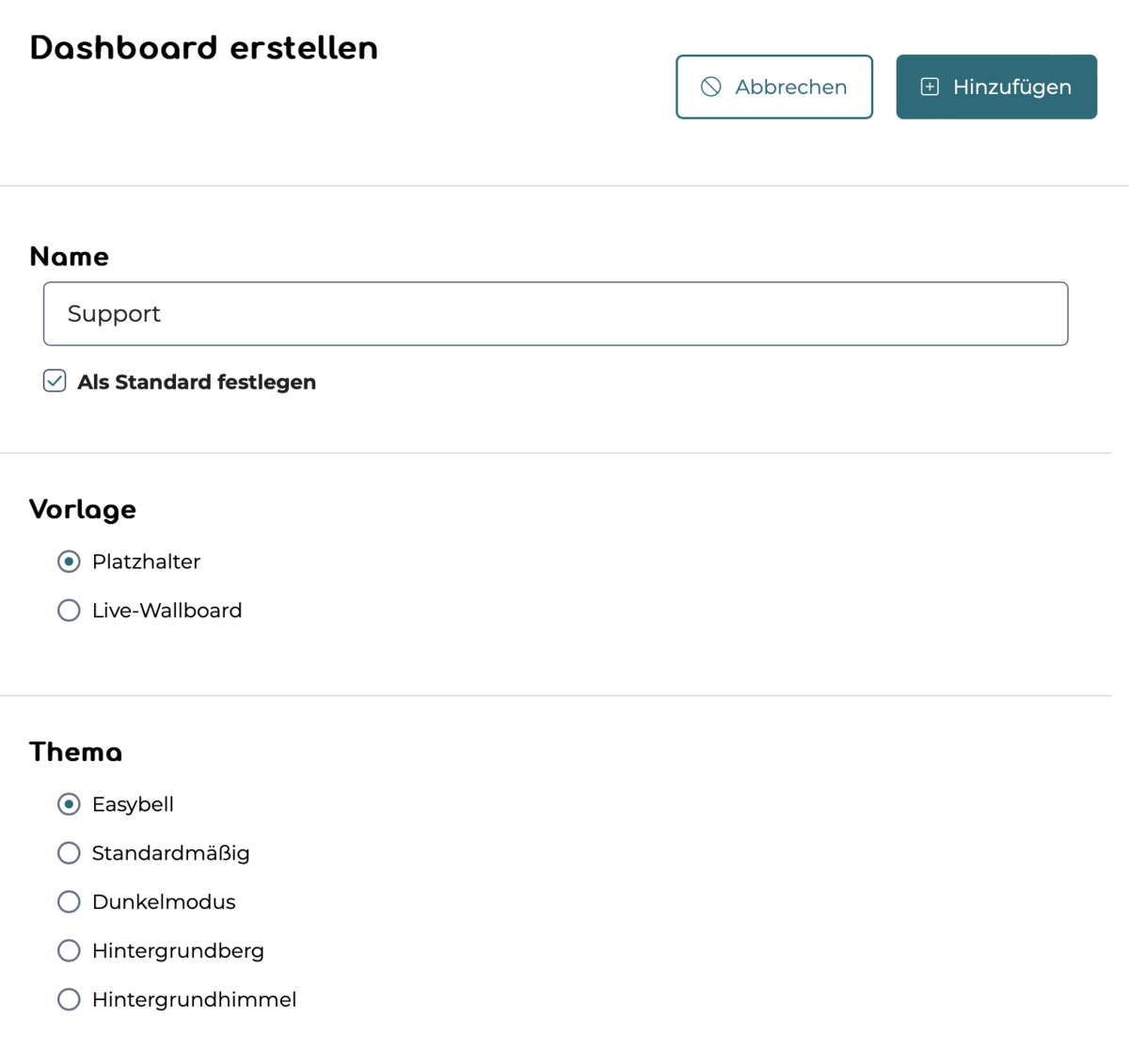
Donnez un nom explicite à votre tableau de bord. Pour ce faire, utilisez le champ « Nom ».
Le premier tableau de bord créé est automatiquement défini comme « Standard ». Vous pourrez y accéder très rapidement par la suite via l'option de menu « Mon tableau de bord ».
Sous « Thème », vous pouvez choisir parmi différents paramètres de couleur pour le tableau de bord.
2.2 Sélectionner un modèle
Bien que vous puissiez créer des tableaux de bord entièrement à partir de zéro, nous vous recommandons d’utiliser notre modèle « Tableau de bord en direct ». Il est déjà conçu pour afficher les données les plus importantes et vous permettre de commencer immédiatement.
Les utilisateurs avancés atteindront peut-être plus rapidement leur objectif avec d’autres modèles. Quel que soit le modèle utilisé comme base, vous pourrez par la suite personnaliser chaque tableau de bord en fonction de vos besoins individuels.
2.3 Configurer le Live-Wallboard
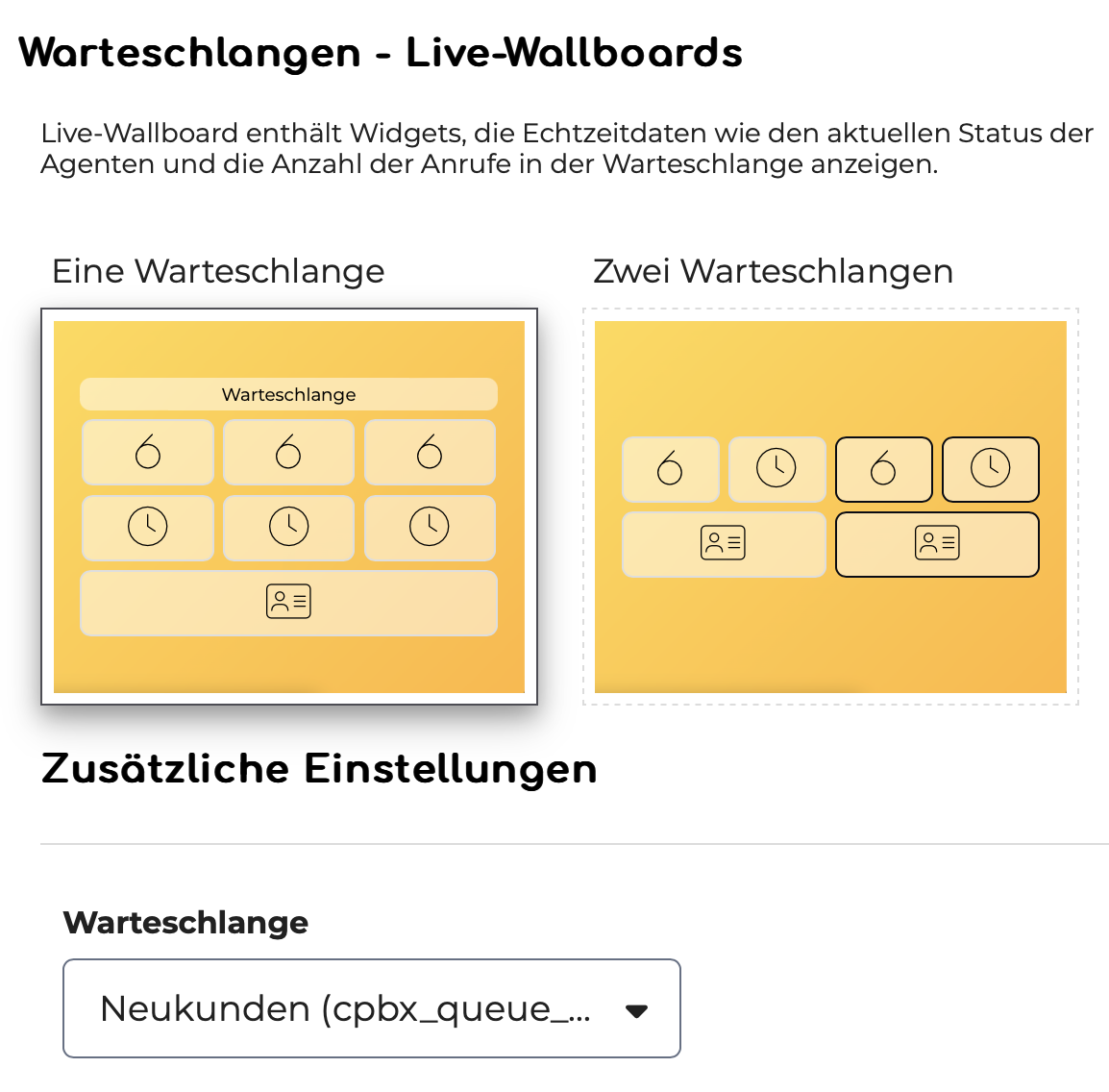
Nous proposons deux modèles : un tableau de bord pour une seule file d'attente ou pour deux files d'attente.
Sous « Paramètres supplémentaires », vous pouvez ensuite sélectionnez les files d'attente à afficher. Vous pouvez choisir parmi toutes les files d’attente créées dans la Téléphonie Cloud.
Pour terminer, il suffit de cliquer sur le bouton « Ajouter ».
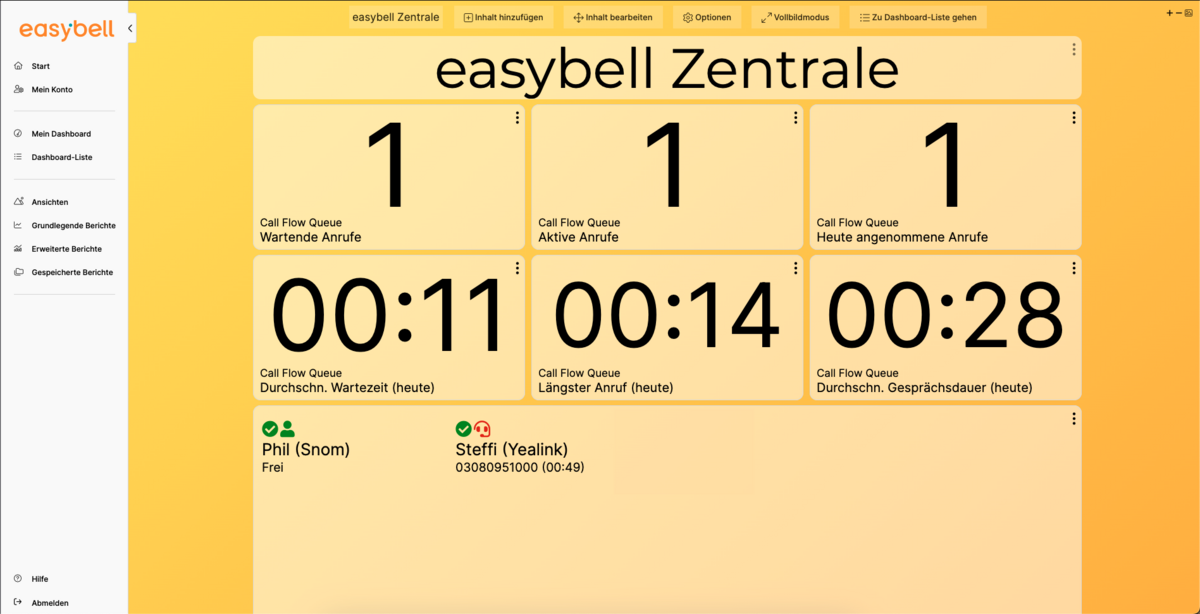
3. Afficher le tableau de bord
Le tableau de bord que vous venez de créer s'affiche avec les données actuelles. En cliquant sur « Mode plein écran », vous pouvez afficher le tableau de bord en plein écran sur un moniteur.
Le premier tableau de bord créé est automatiquement défini comme tableau de bord par défaut. Lorsque vous cliquez sur « Mon tableau de bord », vous accédez au tableau de bord par défaut.
4. Modifier le tableau de bord
Les données en temps réel, les rapports ou toute autre information sont affichés dans le tableau de bord via des « widgets ». Ceux-ci peuvent être organisés en plusieurs colonnes. De plus, la taille et la disposition des widgets peuvent être modifiées librement.
Nous allons ici vous expliquer brièvement les principales actions qui vous permettront de personnaliser un tableau de bord en fonction de vos besoins spécifiques.
4.1. Ajouter un widget
L'ajout d'un widget s'effectue en quelques étapes. Une fois ajouté, le contenu peut être facilement modifié ou remplacé par la suite.
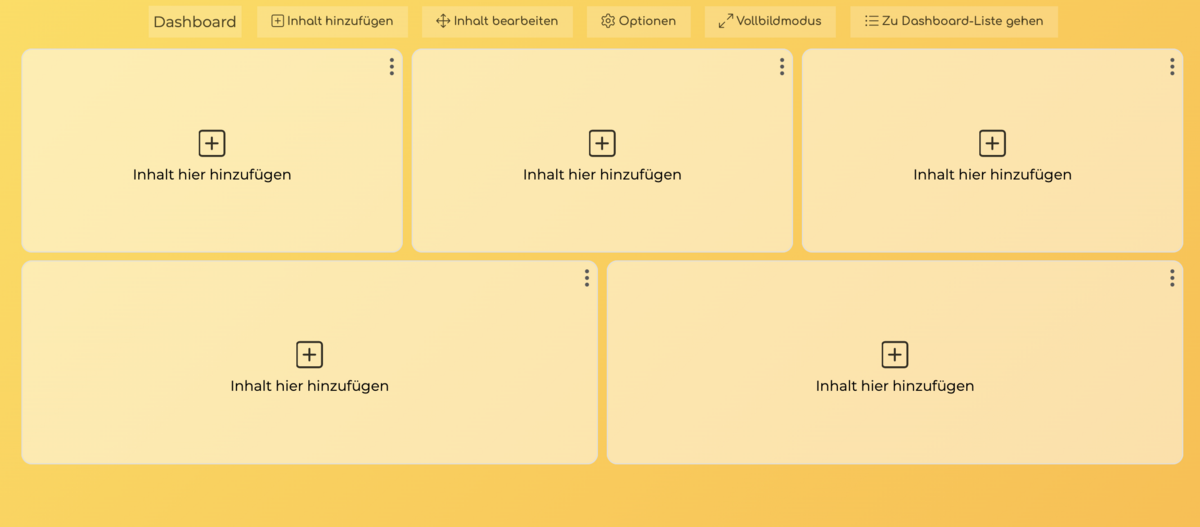
4.1.1. Lancer l'assistant
Selon le modèle que vous avez utilisé pour créer le tableau de bord, des widgets ou des espaces réservés s'affichent déjà.
Dans le cas des espaces réservés, vous pouvez cliquer directement sur « Ajouter du contenu ici ». Vous pouvez également cliquer sur « Ajouter du contenu » dans la barre supérieure du tableau de bord et placer le widget ultérieurement.
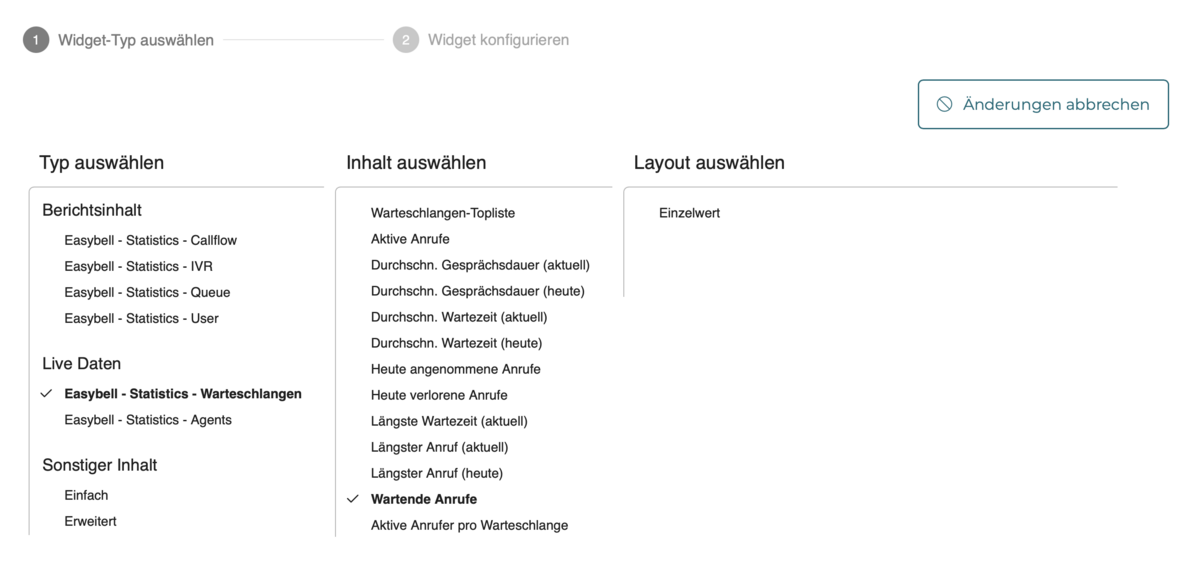
4.1.2. Sélectionner le type de widget
Veuillez d'abord sélectionner le type de données que vous souhaitez afficher. Vous avez le choix entre « Rapports », « Données en temps réel » et d'autres contenus. Sélectionnez ensuite le contenu du widget.
La colonne « Mise en page » s'affiche alors. En règle générale, une seule option est proposée ; veuillez cliquer dessus pour passer à l'écran suivant.
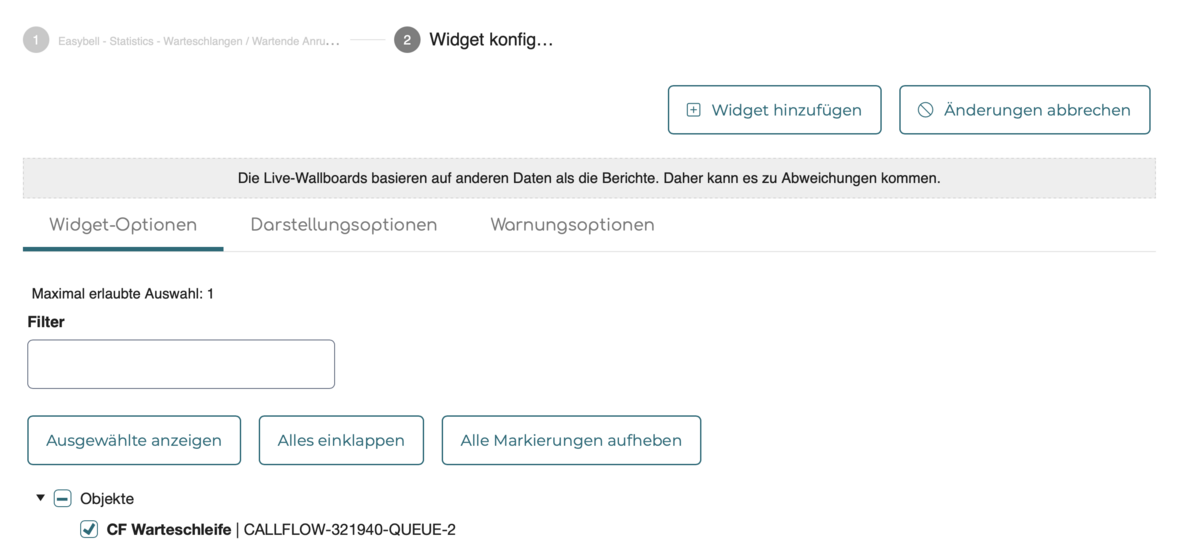
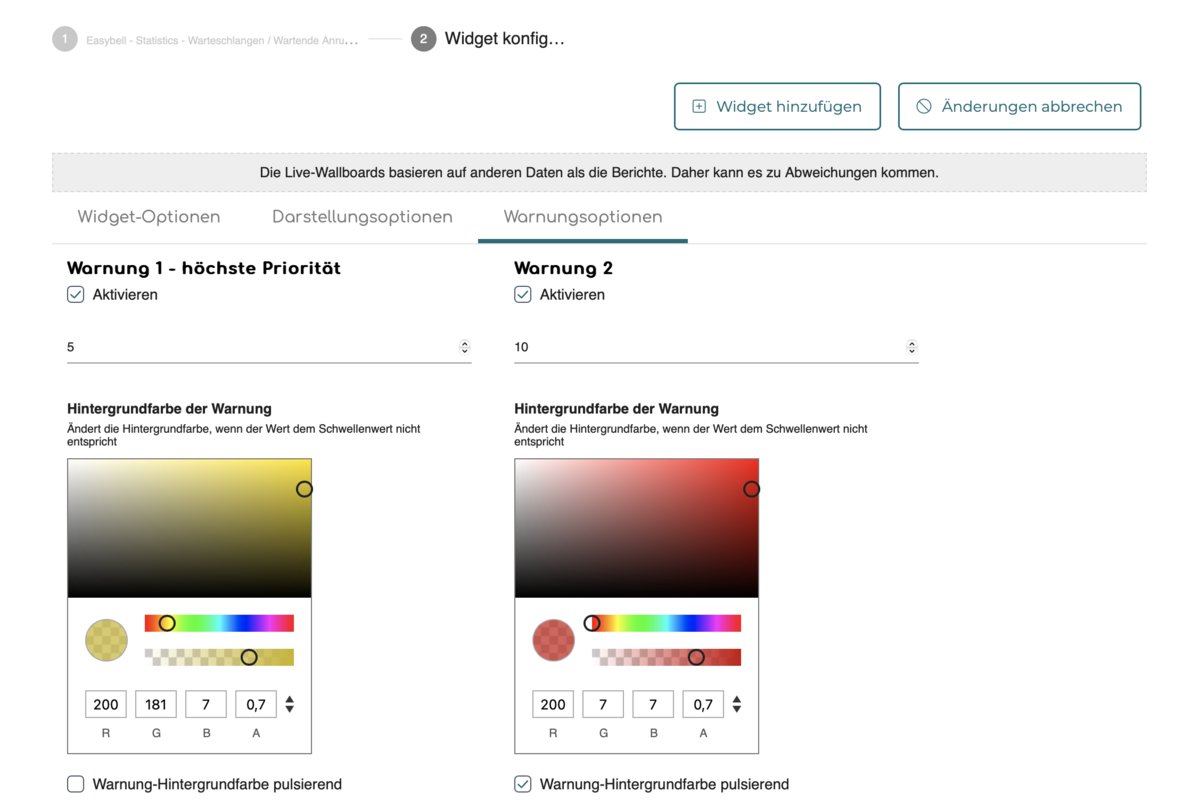
4.1.3. Configurer le widget
Ensuite, veuillez sélectionner, sous « Options du widget », l'objet dont les données doivent s'afficher dans le widget. Si la liste est longue, vous pouvez affiner votre sélection à l'aide du champ « Filtre ».
Pour chaque widget, vous pouvez personnaliser les options d'affichage. Certains widgets proposent en outre des paramètres supplémentaires. Par exemple, le contenu de « Appels en attente » peut être assorti d'options d'alerte.
En cliquant sur «Ajouter un widget », celui-ci est ajouté au tableau de bord.
4.2. Modifier un widget
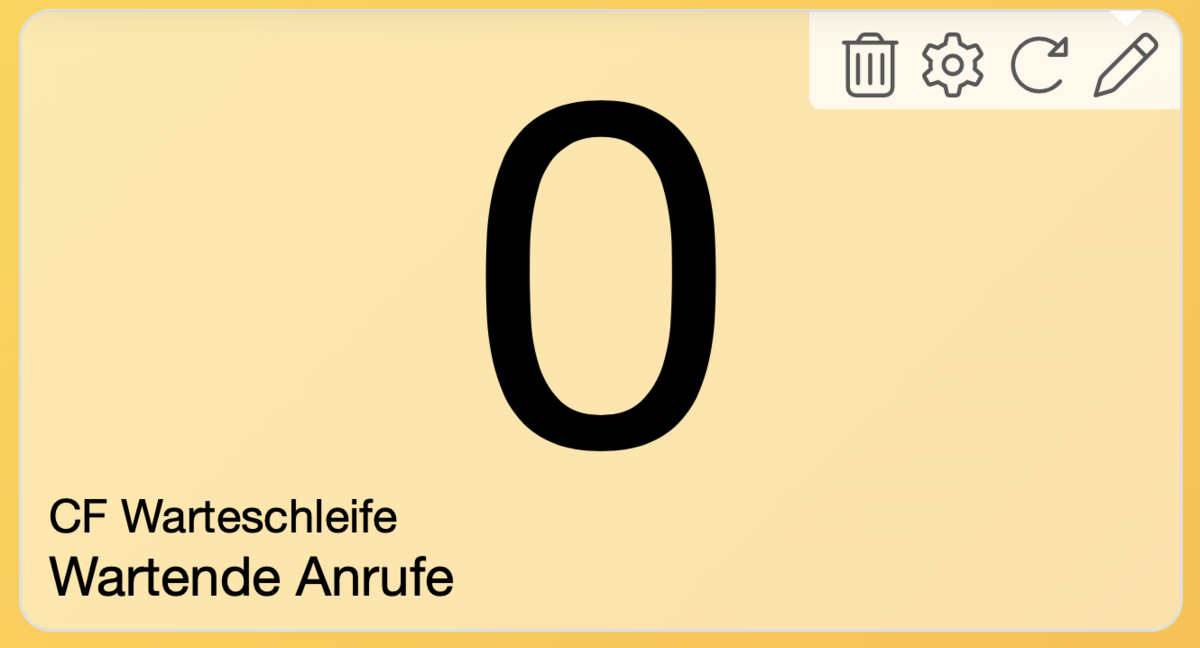
Les paramètres des widgets existants peuvent être modifiés ultérieurement.
Pour ce faire, cliquez sur l'icône représentant trois points en haut à droite du widget concerné afin d'ouvrir le menu contextuel. En cliquant sur l'icône en forme de roue dentée, vous accédez à nouveau au menu « Configurer le widget » (voir ci-dessus).
Si vous souhaitez modifier le type de widget, vous devez remplacer le widget (voir le point suivant).
4.3. Remplacer un widget
Vous ne pourrez plus modifier le type d'un widget par la suite. Il est donc recommandé de remplacer un widget existant.
Pour ce faire, cliquez en haut à droite du widget concerné sur l'icône représentant trois points, puis sur l'icône en forme de crayon. Sur l'écran suivant, veuillez sélectionner l'option « Remplacer » dans le menu situé en bas de l'écran.
Vous revenez alors au menu « Sélectionner le type de widget » (voir ci-dessus).
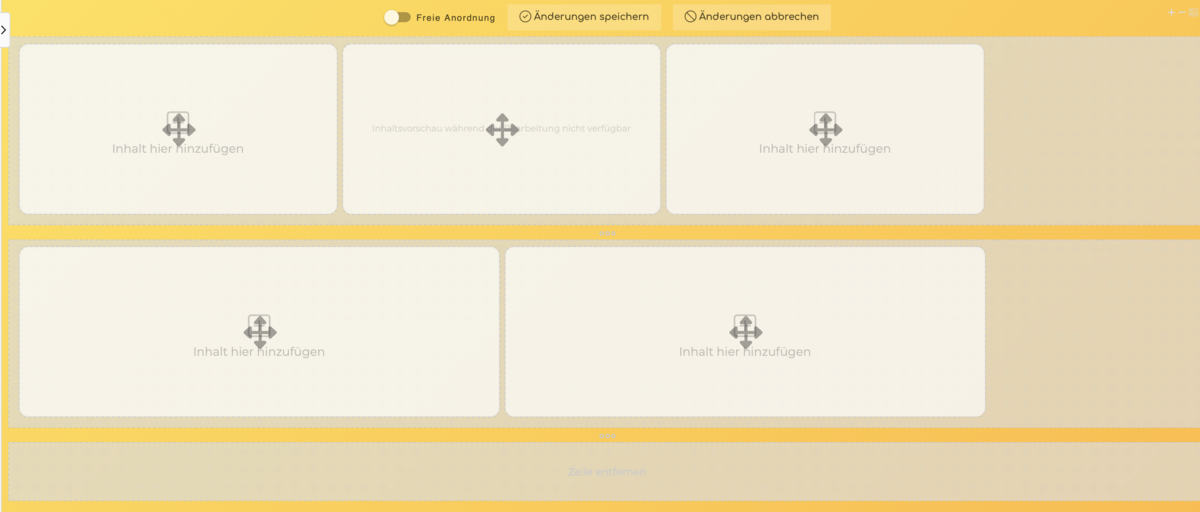
4.4. Personnaliser la mise en page du tableau de bord
Vous pouvez personnaliser librement la mise en page du tableau de bord selon vos besoins. Pour ce faire, cliquez sur « Modifier le contenu » en haut du tableau de bord.
Dans cet écran, vous pouvez déplacer les widgets par glisser-déposer. Lorsque vous sélectionnez un widget, d'autres options apparaissent en bas de l'écran, vous permettant notamment de régler la taille des widgets.
Pour ajouter une ligne supplémentaire, cliquez sur l'icône représentant trois points située sous une ligne.
5. Gérer les tableaux de bord
Pour créer d'autres tableaux de bord, ouvrez la rubrique « Liste des tableaux de bord ».
Si vous cochez la case « Par défaut » dans les paramètres d'un tableau de bord, vous pourrez ensuite y accéder rapidement via l'option de menu « Mon tableau de bord ».