
Utiliser TAPI avec la Téléphonie Cloud
L'interface AMI de la Téléphonie Cloud, associée à PhoneSuite TAPI* for Asterisk, permet d'utiliser les fonctions TAPI sur votre PC Windows. Vous pouvez ainsi lancer des appels directement depuis des applications compatibles telles que Microsoft Outlook.
Si vous avez des questions concernant la connexion du pilote PhoneSuite TAPI à un CRM spécifique, veuillez contacter l'équipe PhoneSuite à l'adresse www.phonesuite.de. Vous y trouverez de nombreux articles d'aide décrivant l'intégration de solutions CRM.
*Ce guide décrit l'intégration avec le logiciel PhoneSuite TAPI for Asterisk. D'autres logiciels compatibles TAPI peuvent également fonctionner, mais leur configuration peut différer.
Configurer les fonctions TAPI
Configuration requise
Avant de poursuivre ce guide, veuillez vous assurer que votre système répond aux exigences suivantes :
- Une Téléphonie Cloud easybell configurée.
- Une adresse IP publique fixe (par exemple via l'option IP fixe Premium).
- L’application Windows PhoneSuite TAPI for Asterisk,
installée sur chaque ordinateur devant être connecté via TAPI (peut être testée gratuitement pendant 30 jours, puis payante).
1. Paramètres avancés de la Téléphonie Cloud
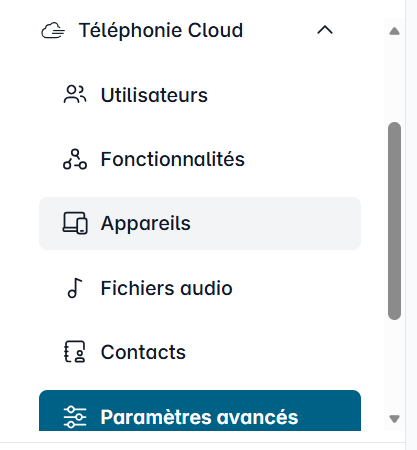
Dans la barre latérale, cliquez sur « Téléphonie Cloud » pour afficher les différentes sections.
Cliquez ensuite sur « Paramètres avancés ».
2. Activer l'interface AMI
Accédez maintenant à l'onglet « Intégration » dans les paramètres avancés et activez l'interface AMI en cochant la case correspondante.
Un nom d'utilisateur et un mot de passe s'affichent alors ; vous en aurez besoin ultérieurement pour configurer PhoneSuite.
Sous « liste d’autorisation IP », veuillez saisir les adresses IP des ordinateurs qui doivent accéder à l'interface AMI via PhoneSuite. Il est important de saisir l'adresse IP publique, telle qu'elle s'affiche par exemple sur la page www.wieistmeineip.de.
Une fois que vous avez saisi toutes les adresses IP nécessaires dans la liste d’autorisation, cliquez sur « Enregistrer ».

Remarque : les ordinateurs et les téléphones qui doivent communiquer via l'interface AMI doivent être connectés au même réseau. Si cela n'est pas possible, les adresses IP des ordinateurs ET des téléphones doivent être ajoutées à la « liste d'autorisation IP ».
3. Configurer PhoneSuite TAPI pour Asterisk
Si ce n'est pas déjà fait, veuillez installer PhoneSuite TAPI pour Asterisk. L'installation de PhoneSuite doit être effectuée séparément sur chaque ordinateur utilisé.
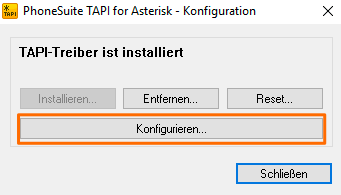
Ouvrez PhoneSuite et cliquez sur « Configurer ».
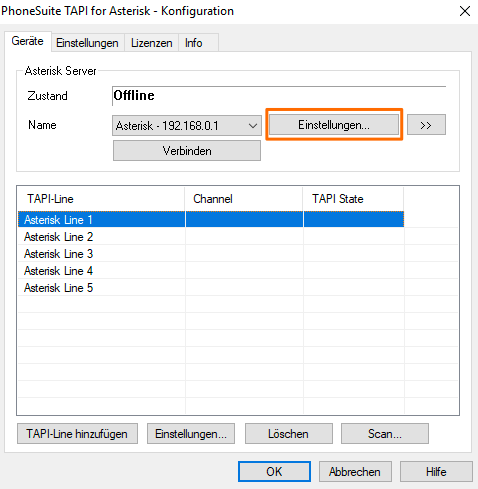
Dans le menu « Configuration », dans la section « Serveur Asterisk », cliquez sur le bouton « Paramètres ».
4. Configurer le serveur Asterisk
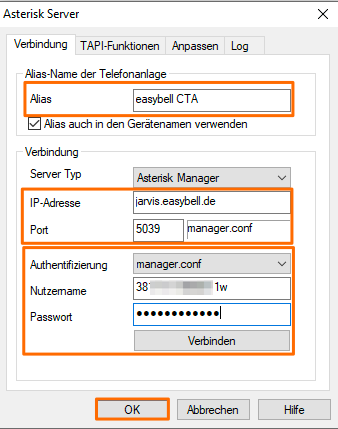
Dans le menu « Asterisk Server », procédez aux réglages suivants :
Alias : saisissez ici un nom unique de votre choix
Type de serveur : Asterisk Manager
Adresse IP : jarvis.easybell.de
Port : 5039
Authentification : manager.conf
Nom d'utilisateur : votre nom d'utilisateur issu des paramètres de l'« Interface AMI » dans les « Paramètres avancés » de la Téléphonie Cloud
Mot de passe : votre mot de passe issu des paramètres de l'« Interface AMI » dans les « Paramètres avancés » de la Téléphonie Cloud
Cliquez maintenant sur « Se connecter », puis sur « OK ».
Remarque concernant la configuration des pare-feu :
Si vous utilisez un pare-feu, n'oubliez pas d'autoriser l'accès au domaine / à l'adresse IP et au port mentionnés ci-dessus pour le serveur Asterisk.
5. Détecter les extensions
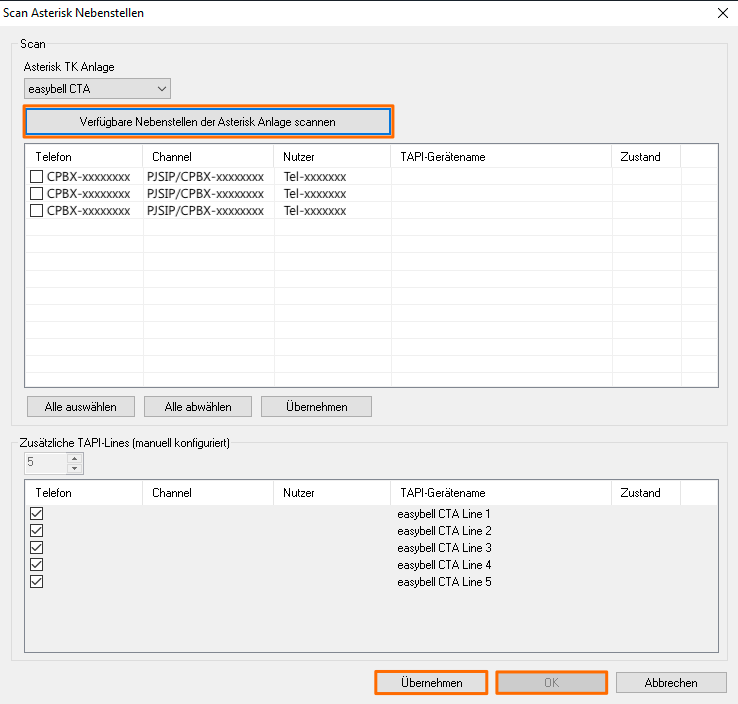
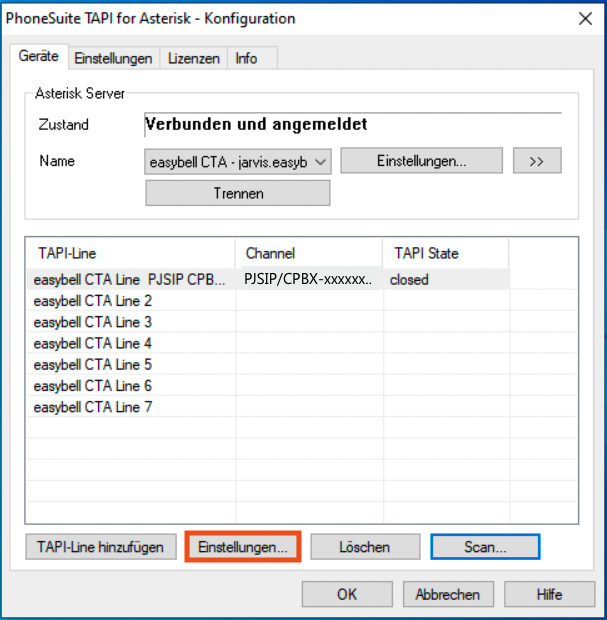
Vous serez redirigé vers la fenêtre « Configuration ». Cliquez ensuite sur le bouton « Détecter… » en bas à droite pour ouvrir la fenêtre « Détection des postes Asterisk ».
Après avoir cliqué sur le bouton « Analyser les extension disponibles du système Asterisk », les appareils de votre Téléphonie Cloud s'affichent automatiquement.
6. Sélectionner les extension
Vous devez maintenant sélectionner les extension que vous souhaitez contrôler via PhoneSuite. Pour ce faire, cochez la case correspondante.
Cliquez sur « Appliquer » sous le tableau, puis fermez la fenêtre en cliquant sur « OK ».

7. Configurer la ligne TAPI
De retour dans la fenêtre « Configuration », veuillez cliquer sur « Paramètres » en bas à gauche.
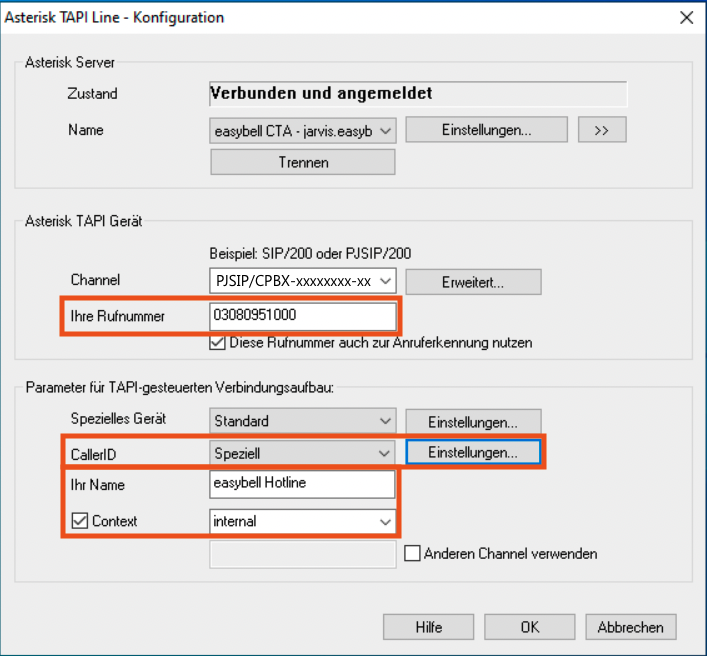
Dans la fenêtre « Asterisk TAPI Line – Configuration », procédez aux réglages suivants :
Votre numéro de téléphone : vous déterminez ici quel numéro doit s'afficher chez le destinataire lors des appels sortants passés depuis l'ordinateur (CLIP no screening). Veuillez noter que ce numéro de téléphone remplace tout paramètre différent éventuellement défini dans le portail client easybell.
Votre nom : détermine le nom qui s'affiche sur l'écran du destinataire lors des appels internes.
Remarque : vous devez impérativement cocher la case « Context » et sélectionner le paramètre « internal » dans le menu déroulant. Si ce paramètre n’est pas disponible, veuillez saisir vous-même « internal » dans le menu déroulant. Enfin, l’affichage du numéro doit être ajusté. Pour ce faire, veuillez cliquer sur « Paramètres » à côté de « CallerID ».
8. Configurer l'identification de l'appelant
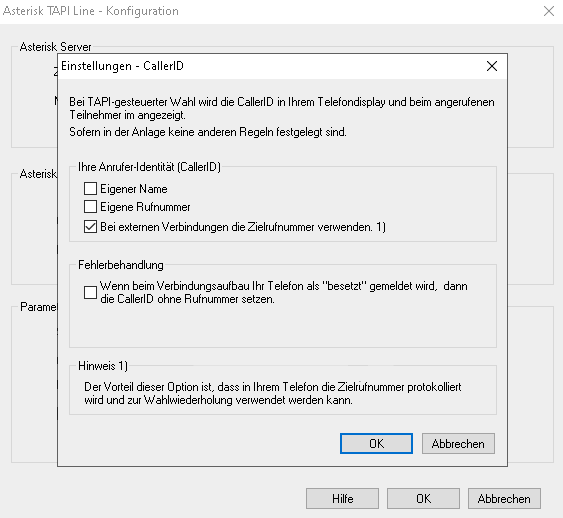
Dans le menu « Paramètres – CallerID », veuillez effectuer les modifications suivantes :
Nom personnel : désactiver
Numéro de téléphone personnel : désactiver
Utiliser le numéro de téléphone de destination pour les connexions externes : activer
Vous pouvez ensuite fermer ce menu ainsi que le menu précédent (« Asterisk TAPI Line – Configuration ») en cliquant sur « OK ».
9. Vérifier l'état de la connexion
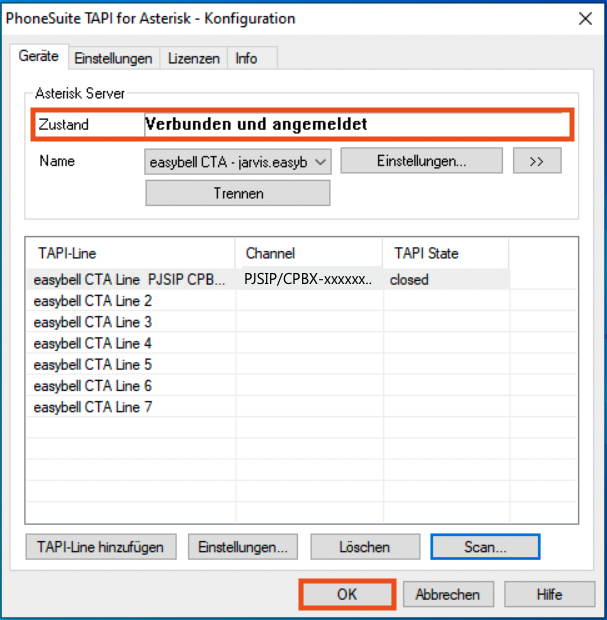
Le menu « Configuration » affiche l'« État » du serveur. Celui-ci devrait désormais indiquer « Connexion établie ». Si ce n'est pas le cas, veuillez cliquer sur « Se connecter ». Dès que « Connexion établie » s'affiche sous « État », votre ordinateur est connecté à l'interface AMI de la Téléphonie Cloud. Cliquez ensuite sur « OK » pour fermer la fenêtre.
Vous pouvez désormais passer des appels sortants depuis vos appareils via votre PC, par exemple à partir des fiches de contact dans Microsoft Outlook.
REMARQUE : il arrive malheureusement régulièrement qu’une instance de PhoneSuite TAPI fraîchement installée/activée ne parvienne pas à établir directement une connexion avec le serveur. Malheureusement, nos collègues de PhoneSuite n’ont pas encore pu nous indiquer la cause de ce retard. Il est recommandé, dans la mesure du possible, d'installer et d'activer PhoneSuite à l'avance. En règle générale, la connexion et donc la détection des appareils fonctionnent de manière fiable dès le lendemain.
Remarque concernant la configuration des pare-feu :
Si vous utilisez un pare-feu, pensez à l'autoriser pour le serveur Asterisk.
Domaine / Adresse IP : jarvis.easybell.de
Port : 5039
Tester la fonction TAPI
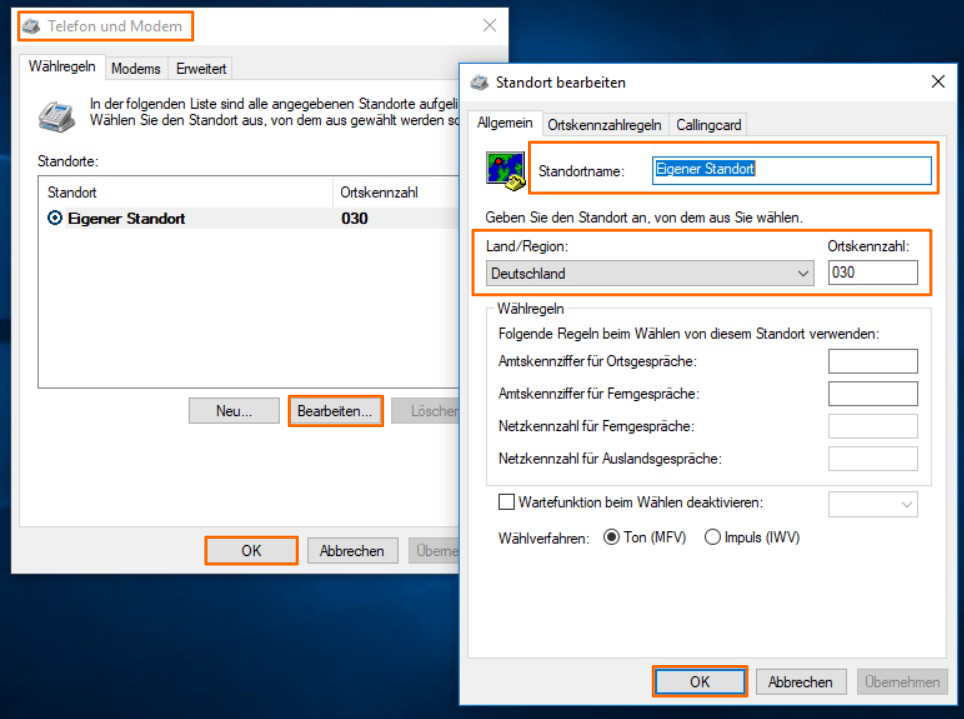
Sur certains systèmes Windows, il peut être nécessaire de définir votre emplacement. Pour ce faire, veuillez ouvrir les paramètres « Téléphone et modem » et modifier la rubrique « Emplacement ».
Nom de l'emplacement : veuillez saisir ici un nom unique
Pays/Région : France
Indicatif local : l'indicatif local valide au format national (par exemple 04 pour Lyon)
Veuillez ensuite valider les paramètres en cliquant sur « OK ».
1. Ouvrir l'aide à la sélection
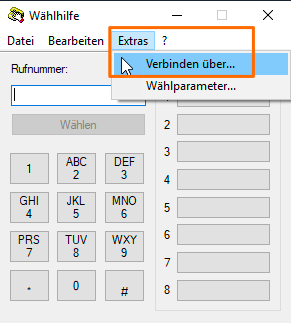
Ouvrez l'« Assistant de connexion » de Microsoft et cliquez sur « Outils → Se connecter via... » dans la barre de menus de l'application.
2. Sélectionner une ligne
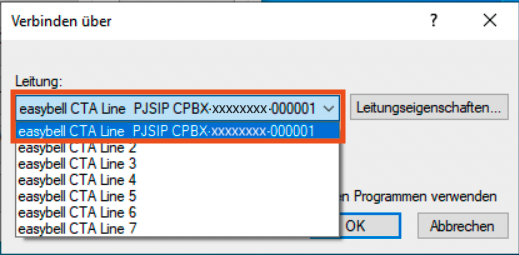
Dans la fenêtre « Se connecter via », sélectionnez la ligne à tester et confirmez votre choix en cliquant sur « OK ».
3. Effectuer un appel test
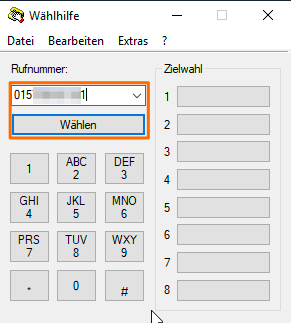
Vous pouvez désormais saisir un numéro de téléphone dans la fenêtre « Aide à la numérotation » et passer un appel vers ce numéro en cliquant sur « Composer ».
Si vous souhaitez que l'appel soit automatiquement accepté, consultez la documentation de votre téléphone ou softphone. Cette fonction est souvent appelée « Intercom » ou « Réponse automatique », selon le fabricant. Malheureusement, la désignation varie d'un fabricant à l'autre et doit donc être consultée dans la documentation correspondante.