

Paramètres avancés de l'application Easybell
En règle générale, l'application fonctionne parfaitement sans que vous ayez à adapter les paramètres. Veuillez vérifier au préalable si des modifications sont vraiment nécessaires, car vous pouvez aussi limiter considérablement le fonctionnement de l'appli dans ces réglages.
Remarque : les instructions suivantes ont été rédigées avec iOS 18.5 et la version 2.5.6 de l'application. Il peut éventuellement y avoir des différences sous Android ou avec d'autres versions de notre application. Par exemple, l'ordre des menus est différent.
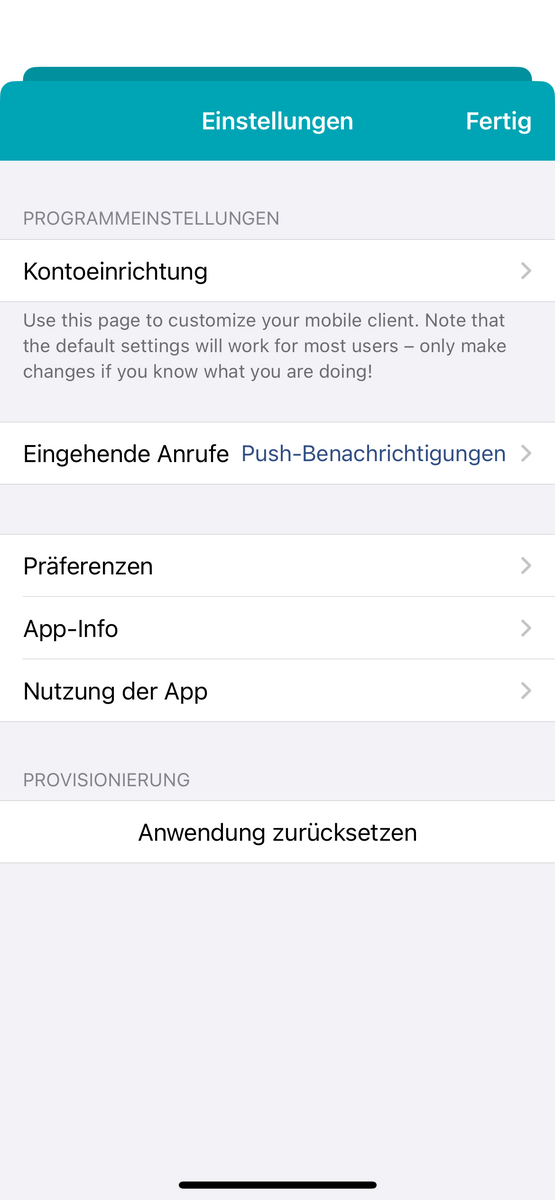
Accéder aux paramètres
Ouvrez l'application Easybell sur votre mobile et allez en haut à droite sur la roue dentée pour ouvrir les paramètres.
1. Création du compte
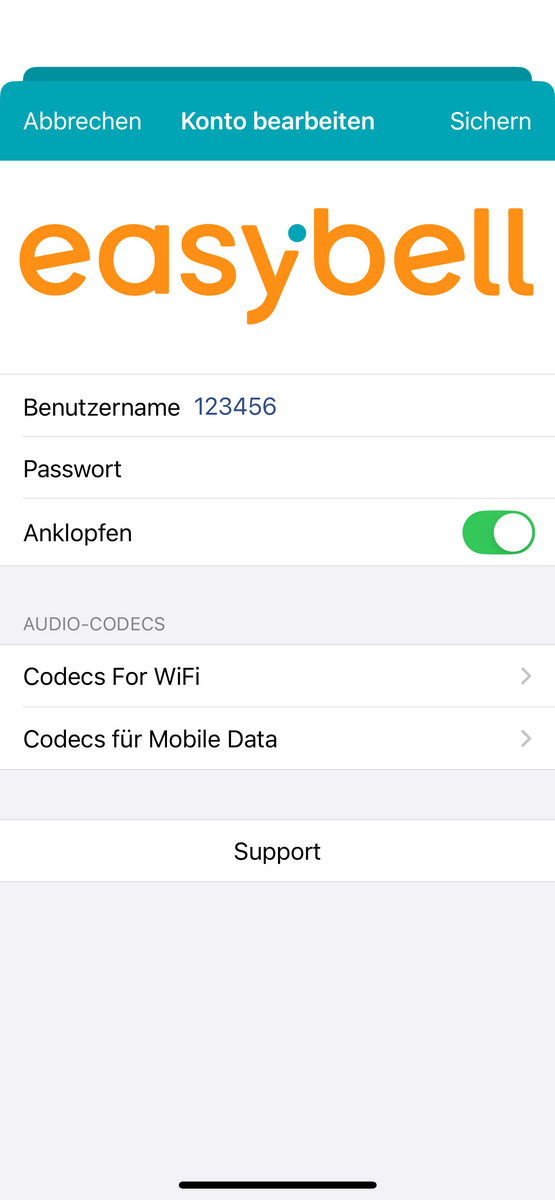
Saisissez ici votre nom d'utilisateur ainsi que votre mot de passe pour vous connecter.
Appel en attente
Si cette fonction est activée, votre téléphone sonne même lorsque vous êtes déjà en communication.
Si vous désactivez la fonction, l’appelant recevra un signal d’occupation lorsque vous êtes déjà en ligne.
Support
En cliquant sur "Support", vous accédez à notre service d'assistance clientèle.
2. Appels entrants
Notifications push
Si vous sélectionnez cette option, vous recevrez des appels même si l'application n'est pas au premier plan. Ce paramètre permet de recevoir des appels même lorsque l'écran est éteint.
Désactivé
Si vous désactivez les notifications push, vous pouvez uniquement passer des appels avec l'application VoIP to go ; vous ne recevez plus d'appels.
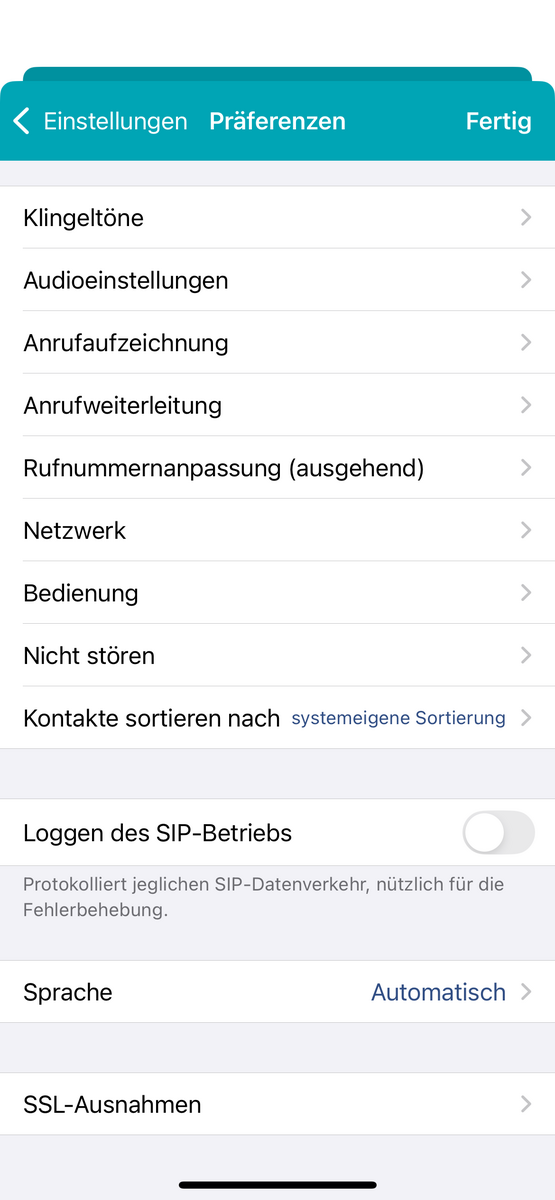
3. Préférences
La plupart des réglages se trouvent dans les préférences.
3.1 Sonneries
Ici, vous pouvez choisir une sonnerie alternative.
3.2 Paramètres audio (sons sous Android)
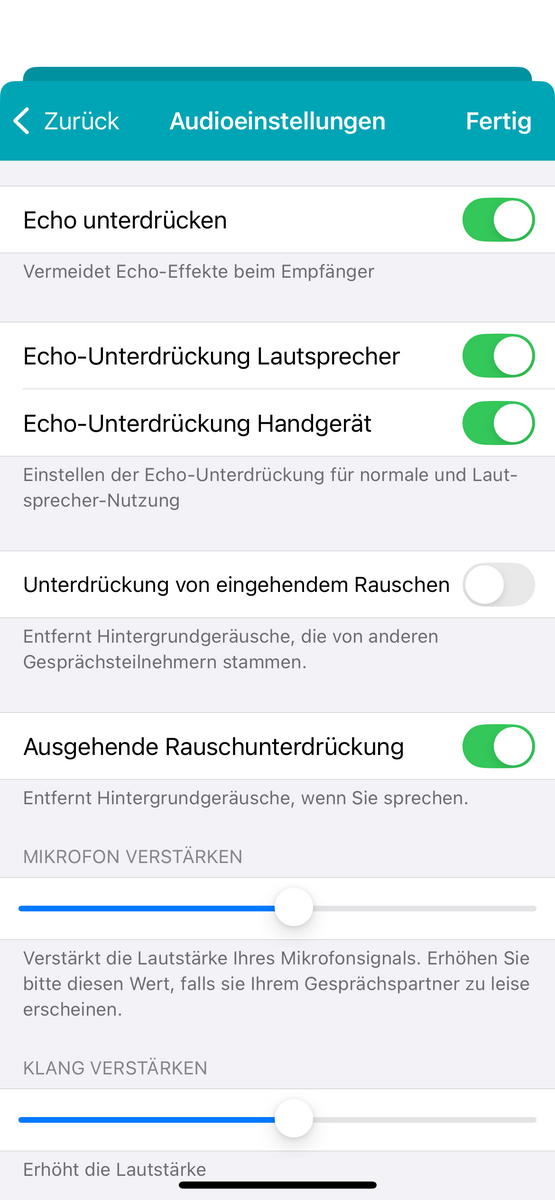
Supprimer l'écho
Activez la suppression de l'écho pour éviter les bruits d'écho. Nous recommandons ce réglage.
Suppression de l'écho Haut-parleur
Activez la suppression de l'écho pour les haut-parleurs afin d'éviter les bruits d'écho lors de l'utilisation du haut-parleur de l'appareil. Nous recommandons ce réglage.
Suppression de l'écho du combiné
Activez la suppression de l'écho pour votre appareil portable afin d'éviter les bruits d'écho lors de l'utilisation de l'écouteur de l'appareil. Nous recommandons ce réglage.
Réduction du bruit
Activez la suppression du bruit pour réduire les bruits de fond.
Réglages du volume
- Amplifier le microphone : augmente le volume du signal du microphone. Veuillez augmenter ces valeurs si votre interlocuteur vous entend trop faiblement.
- Amplifier le son : augmentez le volume du son si vous avez du mal à entendre votre interlocuteur.
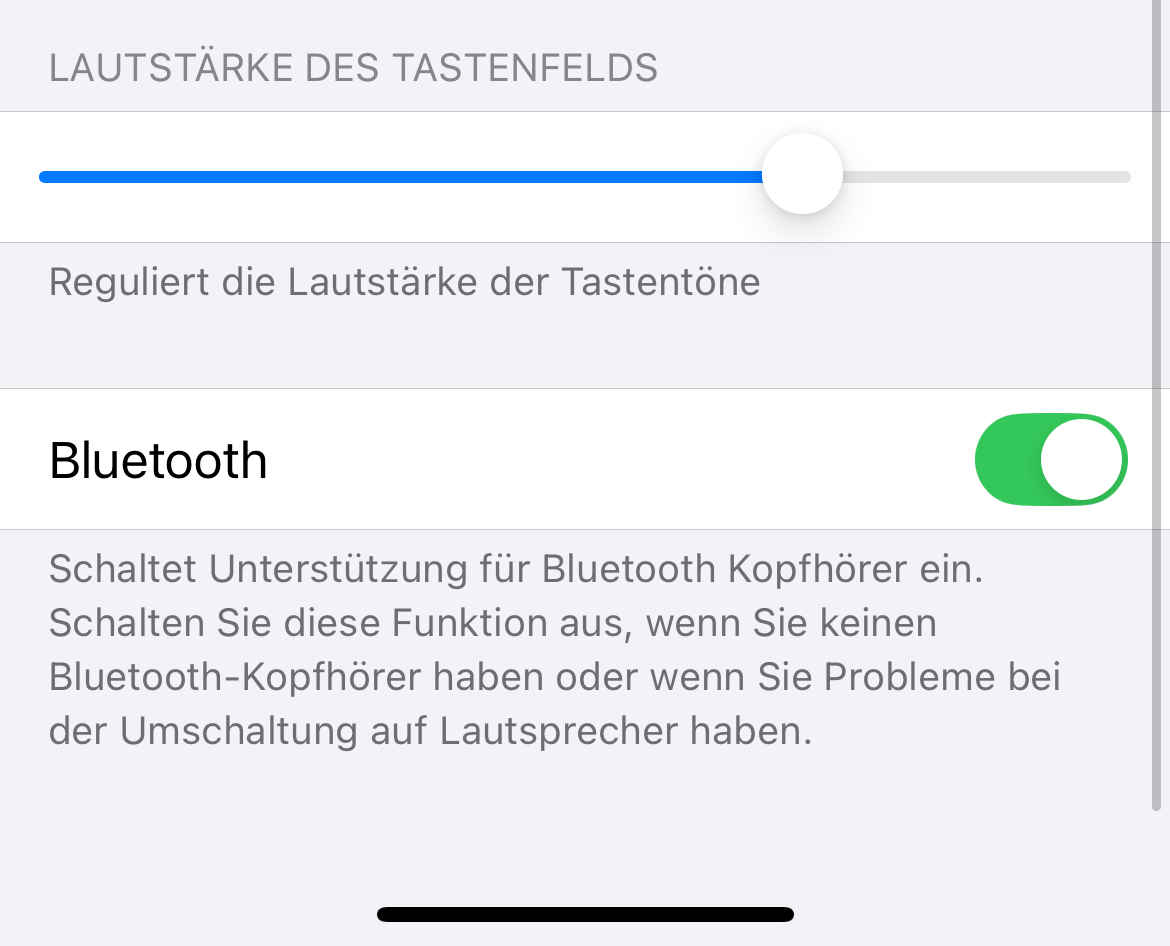
- Volume des sons des touches : modifiez le volume des sons des touches selon vos préférences.
Activer automatiquement le volume (sous Android : mode haut-parleur automatique)
Si vous activez cette fonction, le haut-parleur de l'appareil se met immédiatement en marche lorsque vous l'éloignez de votre oreille. Cela suppose que le smartphone soit équipé d'un capteur de distance.
Bluetooth (indisponible sous Android)
Active la prise en charge des écouteurs Bluetooth. Désactivez cette fonction si vous n'avez pas d'écouteurs Bluetooth ou si vous avez des problèmes pour passer en haut-parleur. Nous recommandons ce réglage.
3.3 Enregistrement des appels
Enregistrer tous les appels
Si activé, tous les appels que vous passez sont automatiquement enregistrés.
Multicanal
Sélectionnez cette option si chaque participant doit avoir sa propre piste audio dans le fichier WAV à enregistrer. Désactivez cette option pour économiser de l’espace de stockage.
Format du fichier de sortie
Vous pouvez choisir parmi trois formats : 8 kHz (Wav nano-law), 16 kHz (WAV PCM16) et 48 kHz (Ogg Opus). Selon le format choisi, l’espace de stockage nécessaire pour les enregistrements augmente.
Supprimer après
Durée après laquelle les conversations sont automatiquement supprimées.
Signal d’enregistrement
Émet un signal sonore toutes les 15 secondes pour informer votre interlocuteur que la conversation est enregistrée.
Si vous désactivez cette option, l’application vous demandera d’accepter une clause de non-responsabilité.
Adresse e-mail
Vous pouvez saisir ici une adresse e-mail à laquelle le fichier WAV de l’appel enregistré sera envoyé.
URL de téléchargement
URL pour télécharger les fichiers .wav enregistrés. L’application utilise pour cela des requêtes PUT avec l’enregistrement correspondant dans le corps de la requête.
3.4 Transfert d'appel
Pour une configuration correcte du transfert d'appel automatique, veuillez utiliser notre portail client ou notre OfficeDesk. Vous pouvez y configurer le transfert d'appel pour votre/vos numéro(s) de téléphone.
Actif
Active le transfert d'appel automatique. Pour ce faire, saisissez le numéro de téléphone souhaité.
Transférer un appel
Vous permet de décider spontanément, lors d'un appel entrant, si vous souhaitez transférer l'appelant et vers quel numéro de téléphone.
3.5 Adaptation du numéro de téléphone
Les adaptations du numéro de téléphone se répercutent sur tous les numéros de téléphone sélectionnés !
Utilisation à vos propres risques.
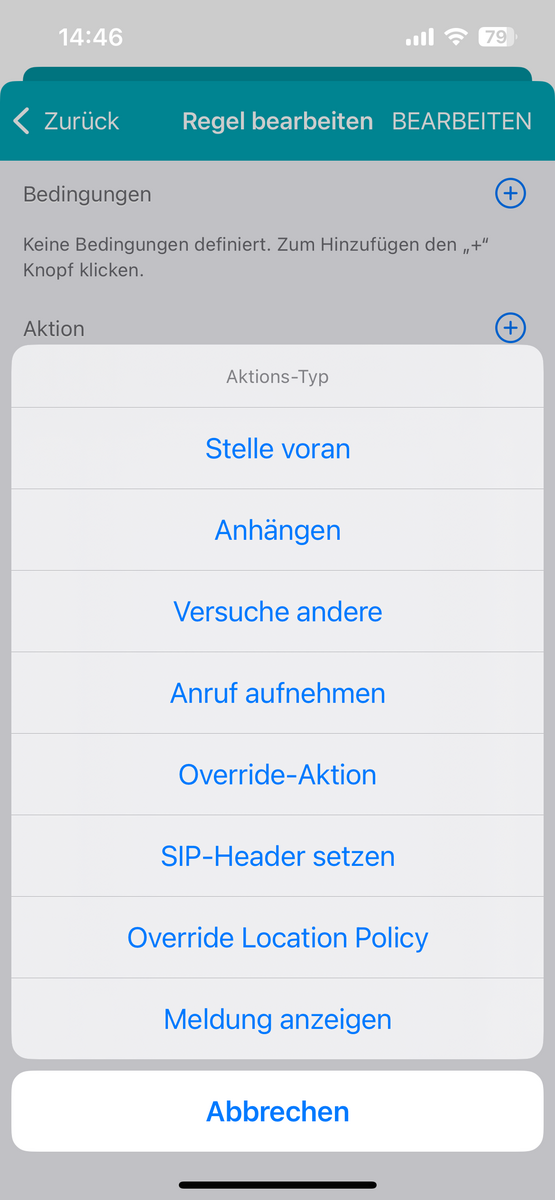
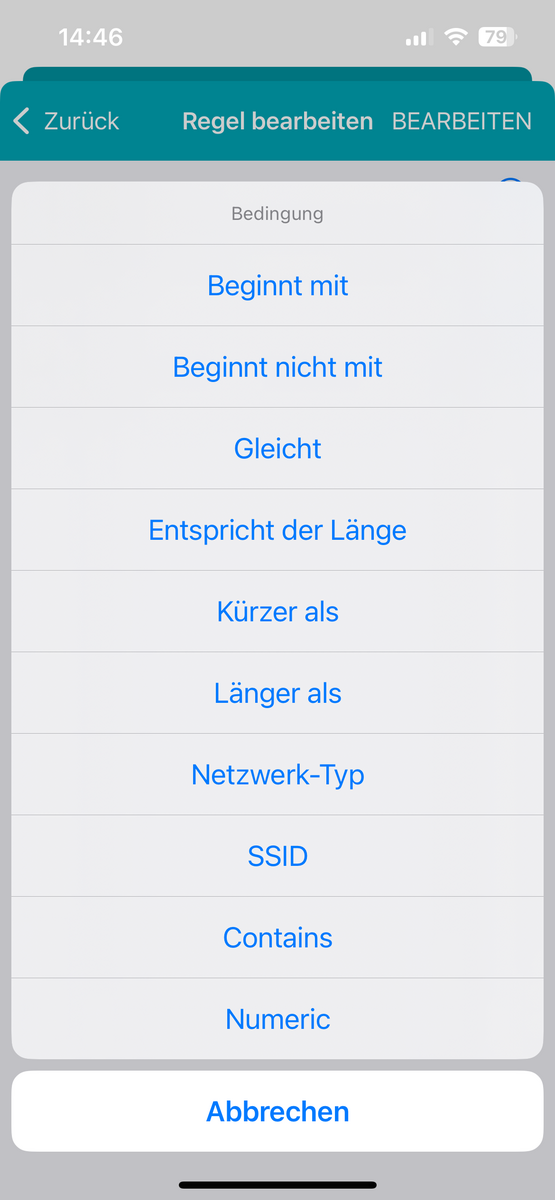
Création de règles basées sur les propriétés du numéro de téléphone sélectionné, par exemple "Commence par" ou "Correspond à la longueur". Si l'une des conditions définies s'applique, une action peut être sélectionnée, comme par exemple "Avancer" ou "Enregistrer l'appel".
3.6 Réseau
SSID autorisés et SSID non autorisés
Vous pouvez restreindre l'application pour qu'elle n'utilise que les réseaux Wi-Fi avec les SSID de votre liste. Cela n'affecte pas la connexion 3G / cellulaire.
Pour iOS version 13 et plus, l'accès aux services de localisation est nécessaire pour déterminer le SSID Wi-Fi actuel. Ainsi, si vous avez configuré des SSID autorisés ou non, l'application vous demandera d'autoriser l'accès aux services de localisation pour une détection correcte.
Priorités réseau pour RTP
"Privilégier les données mobiles" envoie les données audio RTP via votre connexion de données mobile, même si le Wi-Fi est disponible. Cela permet d'avoir une connexion téléphonique stable en cas de connexion Wi-Fi faible. Veuillez noter que toutes les données seront alors facturées via votre abonnement mobile.
Changement de réseau
Dans le cas d'un éventuel changement de réseau pendant un appel téléphonique, il faut définir si le nouveau réseau ou l'ancien doit être utilisé. Le paramètre par défaut est de ne changer de réseau que "si nécessaire" - par exemple si le réseau de données mobile a été utilisé au début de l'appel, mais qu'un réseau Wi-Fi déjà connecté devient disponible pendant l'appel. La troisième option est de "toujours" changer de réseau, si possible.
Si vous utilisez un appareil Android, vous trouverez également les possibilités de réglage suivantes dans cette zone :
Laisser le réseau mobile actif
Si cette option est activée, le réseau mobile est toujours utilisé, même si le smartphone est connecté à un réseau Wi-Fi. Cela peut aider en cas de connexion Wi-Fi instable ou incohérente.
Utiliser la couche RTP (obsolète)
Ceci active l'utilisation de la couche RTP. Nous la prenons encore en charge, mais elle est déjà obsolète.
3.7 Utilisation
Contrôle de l'oreillette
Active le contrôle des appels à l'aide du bouton de télécommande de votre oreillette. Lorsqu'il est activé, la lecture de la musique ne se poursuit pas après l'appel. Un simple clic accepte un appel entrant ou met un appel existant en attente. Un double clic rejette un appel ou met fin à un appel existant.
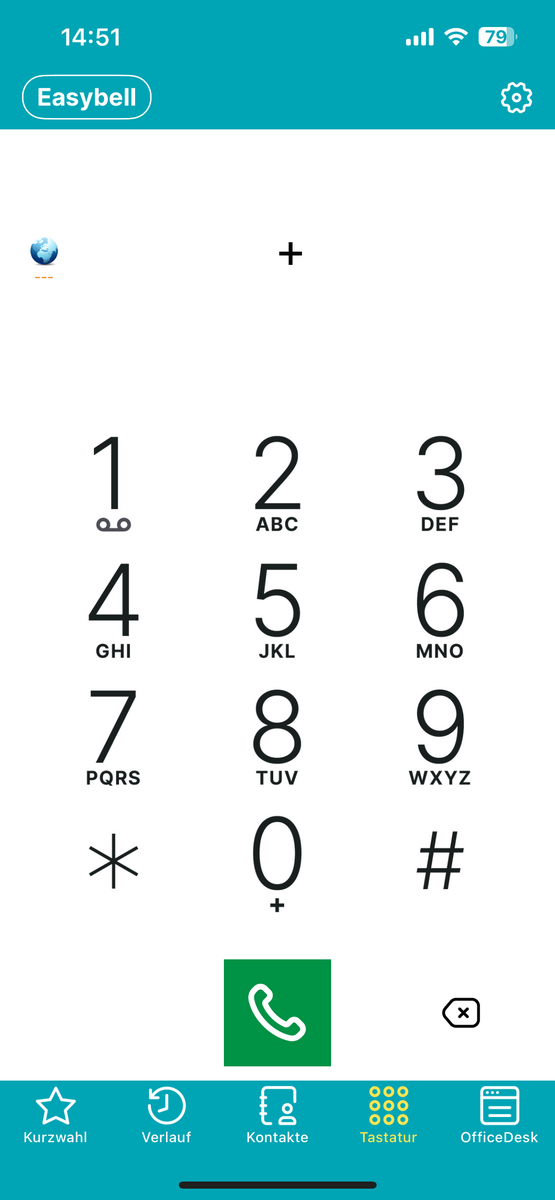
Afficher le bouton "Globe".
Veuillez sélectionner pour afficher la touche "globe". Si la touche "+" est sélectionnée, une sélection des indicatifs de pays apparaît après un clic sur le globe.
Pour les appels GSM : Service Edge Voice
Comportement en cas d'appels GSM entrants pendant une conversation téléphonique fixe. Vous pouvez choisir entre "Interrompre l'appel", "Mettre l'appel en attente" (par défaut) et "Lire le message, mettre l'appel en attente".
Si vous utilisez l'application sous Android, vous trouverez ce réglage dans les préférences sous "Commande". Là, vous avez entre autres la possibilité de désactiver l'intégration d'appel activée par défaut par Android. Vous pouvez ensuite configurer de la même manière le comportement d'appel pour les appels GSM.
En désactivant l'intégration des appels, vous pouvez toutefois perdre des fonctionnalités telles que l'utilisation d'un casque Bluetooth lors d'un appel.
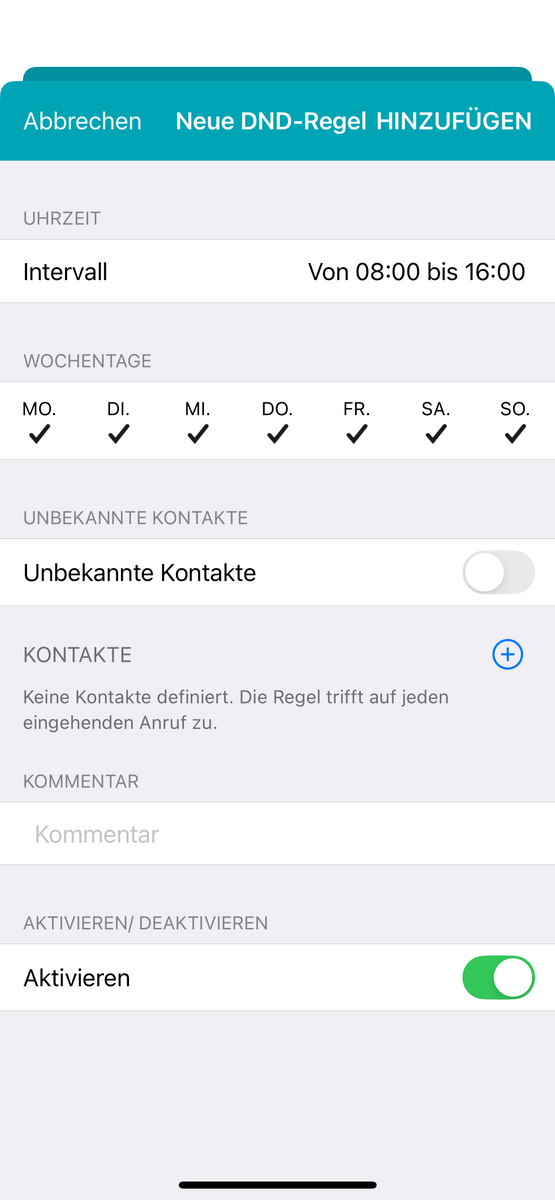
3.8 Ne pas déranger
Ici, vous pouvez ajouter des règles DND (Do not disturb, en français : ne pas déranger) si vous ne souhaitez pas recevoir d'appels entrants pendant cette période. Les règles peuvent être créées pour des intervalles de temps, des jours de la semaine et des contacts spécifiques. En outre, vous pouvez ajouter un commentaire à une règle et l'activer ou la désactiver individuellement.
3.9 Trier les contacts par
Vous avez le choix entre trois ordres de tri :
- Propre au système (uniquement sur iOS) : ceci reprend l'ordre de tri des contacts que vous avez prédéfini sur votre appareil.
- Par prénom : trie vos contacts par ordre alphabétique de prénom.
- Par nom : trie vos contacts par ordre alphabétique de nom de famille.
3.10 Enregistrement de la zone SIP
Il est conseillé d’enregistrer l’activité SIP lorsque vous constatez dans l’application un dysfonctionnement lié à la connexion ou à d’autres fonctions. En cas de support, il peut être utile d’activer le journal d’activités et de transmettre le fichier généré au support Easybell lors de la signalisation du problème ; cela permet un traitement plus rapide et efficace. Une fois le journal SIP activé, vous pouvez le consulter dans les paramètres sous "SIP-Log".
3.11 Langue
Ici, vous pouvez choisir une des langues proposées ; par défaut, la langue est réglée automatiquement ; elle est donc identique au réglage de la langue de votre smartphone pour l'ensemble du système.
L'application doit être redémarrée pour activer les modifications.
3.12 Exceptions SSL
Les exceptions pour les certificats SSL sont ajoutées ici si elles ont été ajoutées lors de l'échec de la vérification du certificat. Cela peut arriver si le certificat a expiré ou si le proxy utilise un certificat auto-signé.
4. Infos sur l'application
Vous trouverez ici des informations sur la version et le numéro de build de l’application, ainsi que sur l’identification de l’appareil.
5. Utilisation de l'application
Cette section contient des informations sur votre utilisation de l'application. Vous pouvez y voir les durées de communication, aussi bien pour le mois en cours que pour le mois précédent, ainsi que la durée total de communication en minutes. Vous y trouverez également des informations sur le nombre d'appels individuels. En cliquant sur "Réinitialiser", toutes les données statistiques sont réinitialisées.
6. Réinitialiser l'application
Cela est particulièrement important si vous souhaitez par exemple vous inscrire dans l'application avec un nouveau numéro de téléphone ou si vous souhaitez supprimer l'application. Si vous supprimez l'application sans la réinitialiser, il se peut que vous rencontriez des problèmes lors de la réinscription du même numéro de téléphone sur un autre appareil.