

Standard téléphonique 3CX
Fabricant : 3CX
Version : à partir de V20
Site web du fabricant : www.3CX.fr
Informations complémentaires :
Conditions préalables
- Avant d'installer 3CX v20, certaines conditions de réseau doivent être remplies. Parmi celles-ci, la nécessité d'un DNS partagé, ce qui signifie que le FQDN 3CX doit être entièrement résolu à la fois sur le LAN et en dehors du LAN. Cela nécessite soit un serveur DNS dédié, soit un pare-feu prenant en charge Hairpin-NAT.
- Veuillez également noter qu'en cas de mise à niveau vers la v20, un propriétaire de système doit être défini au préalable. Si vous avez créé votre système avec la mise à jour 6, la première extension est par défaut un propriétaire de système. Si votre installation est plus ancienne, vous ne disposez que d'un compte root. Par défaut, vous n'avez pas de propriétaire de système et vous devez en créer un. Vous trouverez plus d'informations à ce sujet sur le lien suivant :
3CX Assigner un propriétaire de système
1. Installer le standard téléphonique 3CX
Selon le système d'exploitation choisi, la routine d'installation du standard téléphonique 3CX doit être effectuée. Les procédures pour Windows et Linux ne diffèrent que très peu.
Après une installation réussie, vous serez automatiquement dirigé vers le tableau de bord.
Veuillez vérifier à l'aide du vérificateur de pare-feu et en cliquant sur "Mises à jour" que votre système est prêt pour les étapes suivantes de l'installation.
2. Configurer le Trunk SIP
2.1. Ajouter un trunk
Dans l'interface utilisateur de 3CX, veuillez cliquer sur le menu "Admin" en bas à gauche.
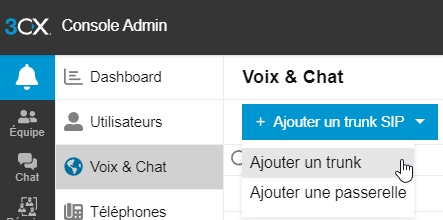
Ensuite, naviguez dans la section "Trunks & Chat" sur le côté gauche et créez un nouveau compte de trunk en cliquant sur le bouton bleu "Ajouter un trunk SIP".
2.2. Entrer les données d'accès
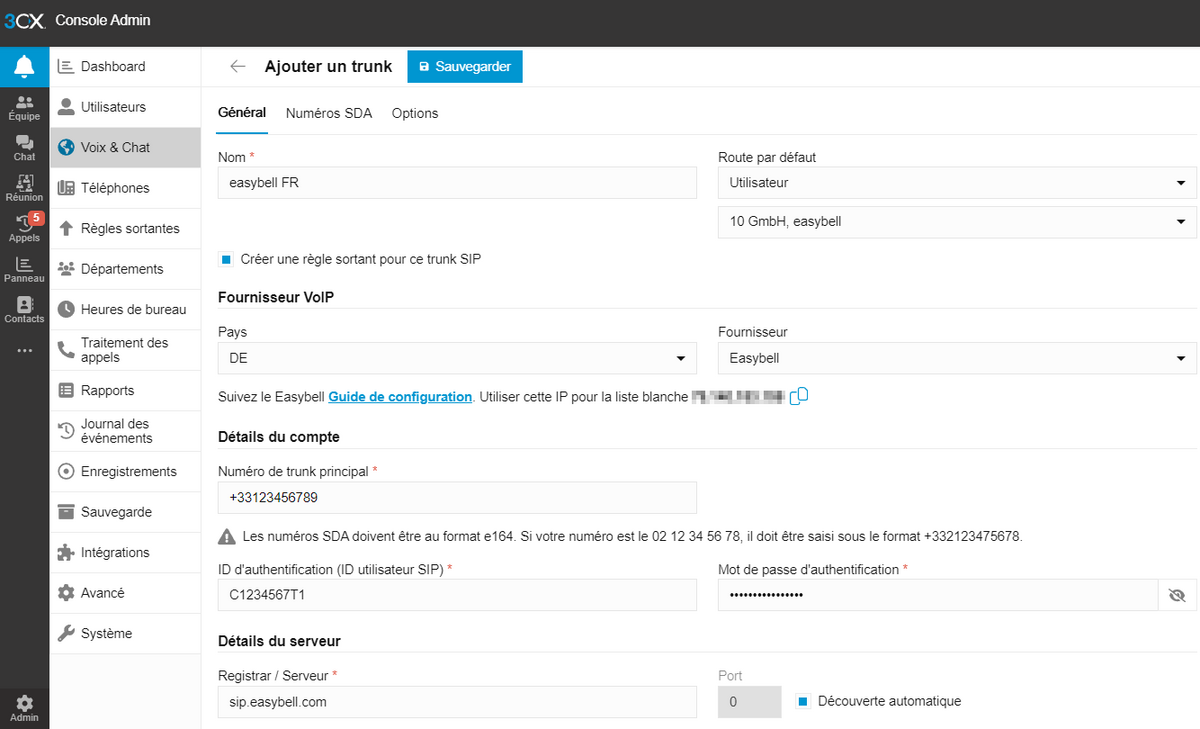
La fenêtre suivante permet de configurer le trunk. Le nom peut être choisi librement.
Dans les détails du trunk SIP, vous avez la possibilité de choisir parmi des modèles de trunk classés par pays. Sous “DE”, vous trouverez le modèle "Easybell".
En dessous, veuillez remplir vos données d'accès SIP, que vous trouverez dans votre portail client Easybell.
Numéro de téléphone principal du trunk : Nom d'utilisateur SIP
ID d'authentification : Nom d'utilisateur SIP
Mot de passe d'authentification : Mot de passe SIP
Où puis-je trouver les données d'accès SIP ?

Le nom d'utilisateur SIP et le mot de passe SIP se trouvent dans le portail client. Allez sur "Gérer les numéros de téléphone" et cliquez sur le Trunk SIP correspondant pour afficher ses détails.
Veuillez utiliser le registraire : sip.easybell.com
Plus d'informations sous Où puis-je trouver mes données d'accès SIP ?
En option : crypter la téléphonie
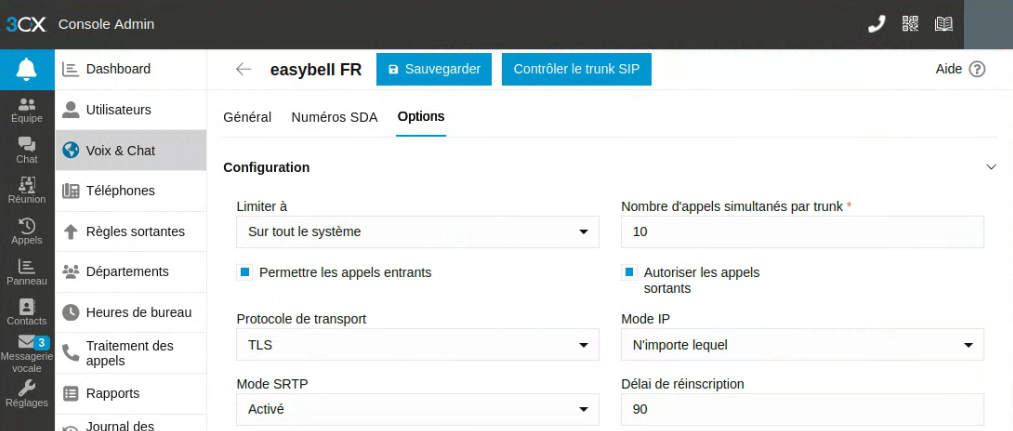
Pour crypter la téléphonie, veuillez passer à l'onglet "Options". Sous "Protocole de transport", sélectionnez l'option "TLS" et réglez le mode SRTP sur "Forcé".
3. Mettre en place des numéros de poste (DDI/DID)
3.1 Saisir les postes
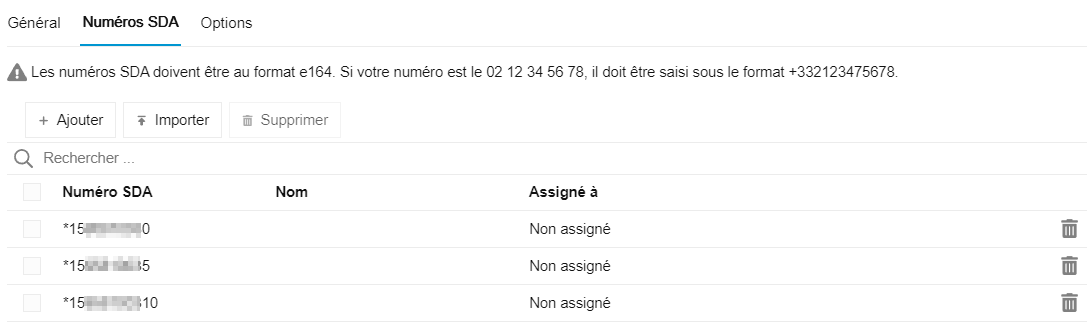
En cliquant sur le bouton "Ajouter DID", vous pouvez ajouter d'autres postes dans le système 3CX. Nous recommandons ici de travailler avec ce que l'on appelle des jokers. Cela signifie que le formatage du numéro de téléphone est maintenu de manière flexible en plaçant un "*" devant le préfixe local. Cela garantit que les appels entrants peuvent toujours être attribués correctement.
3.2. Vérifier l'enregistrement
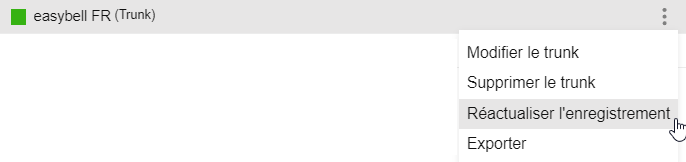
Après l'enregistrement, vous serez redirigé vers une page d'aperçu sur laquelle le compte Easybell devrait déjà être signalé par un point d'état vert.
Si ce n'est pas le cas, veuillez cliquer sur "Actualiser l'enregistrement". Si cela ne change rien, vérifiez que les données d'accès SIP du trunk ont été correctement enregistrées.
3.3 Attribuer des numéros de poste à l'extension
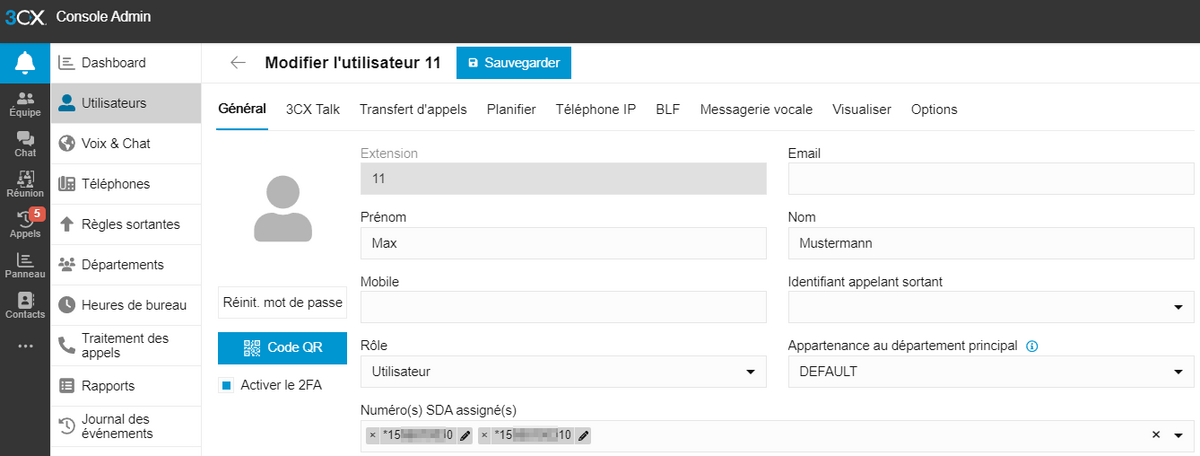
Les numéros de poste sont maintenant connus dans le système et peuvent être attribués aux extensions internes. Cliquez sur le point de menu "Utilisateurs" puis sur le bouton "+ utilisateurs" pour créer de nouveaux utilisateurs.
Ici, vous pouvez saisir les données de l'utilisateur pour le poste. Sous "Numéro(s) DID attribué(s)", sélectionnez le numéro de poste souhaité pour l'utilisateur.
Dans le champ "Numéro de téléphone sortant", vous pouvez saisir le numéro de téléphone CLIP souhaité. Vous trouverez de plus amples informations à ce sujet dans la section "CLIP no screening". De plus, vous pouvez utiliser ici les fonctions intégrées du système 3CX, comme par exemple la messagerie vocale, le transfert d'appel ou la planification.
Une fois que vous avez saisi toutes les informations, cliquez sur 'Enregistrer' pour revenir à l'aperçu de l'utilisateur.
4. Mettre en place la téléphonie sortante
4.1. Règles pour la téléphonie sortante
Si le Trunk SIP d'Easybell doit également être utilisé pour la téléphonie sortante, il faut encore configurer les règles sortantes dans le 3CX. Ci-dessous, nous montrons une configuration de base.
Pour ce faire, cliquez sur l'onglet "Règles sortantes" et ensuite sur "Ajouter".
Pour intercepter les formats de numéros de téléphone courants choisis par les utilisateurs, quatre règles sortantes sont nécessaires. L'ordre des règles est important :
1. International
2. National
3. +33
4. Régional
Règle 1 : International
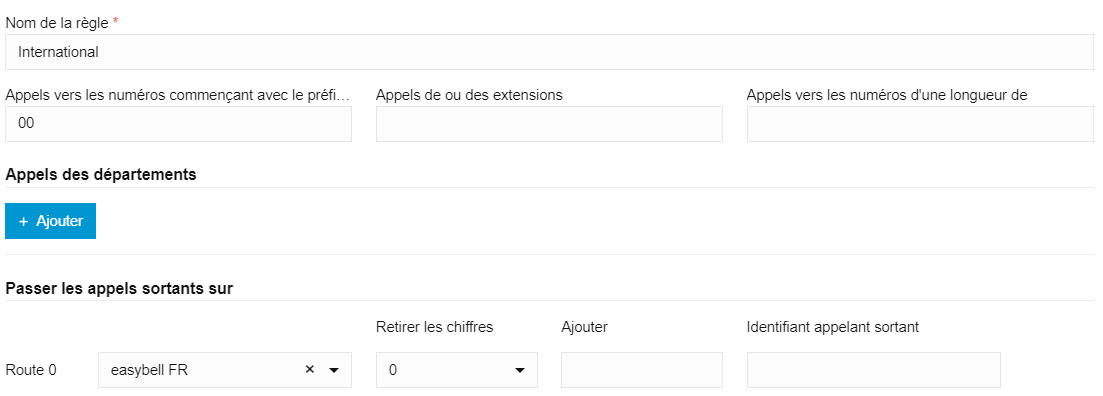
La règle nommée "International" s'applique à tous les cas où un numéro international (0033301231231) est déjà composé par l'utilisateur. Elle réagit au préfixe "00" et ne modifie pas le numéro composé.
Règle 2 : National
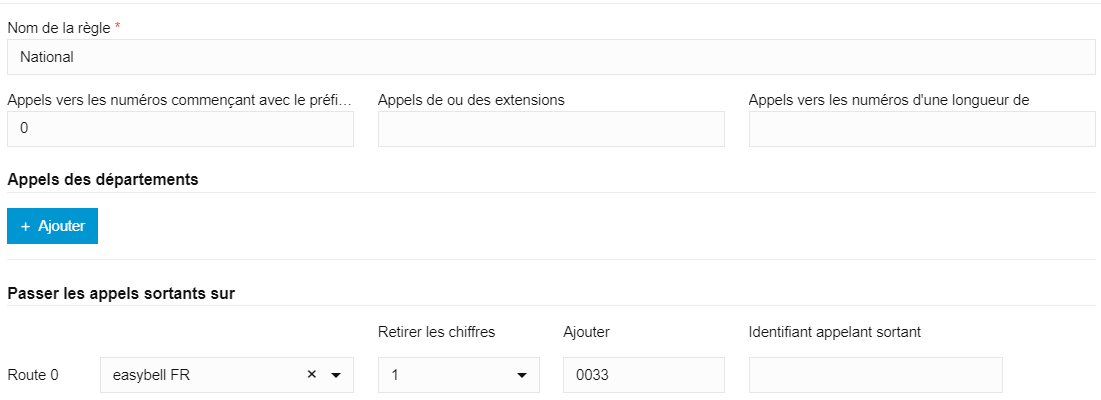
La règle "National" traite les numéros qui ont été composés au format national (0467123123). Ici, il faut d'abord supprimer un chiffre dans l'itinéraire choisi. De plus, le code du pays "0033" est placé devant.
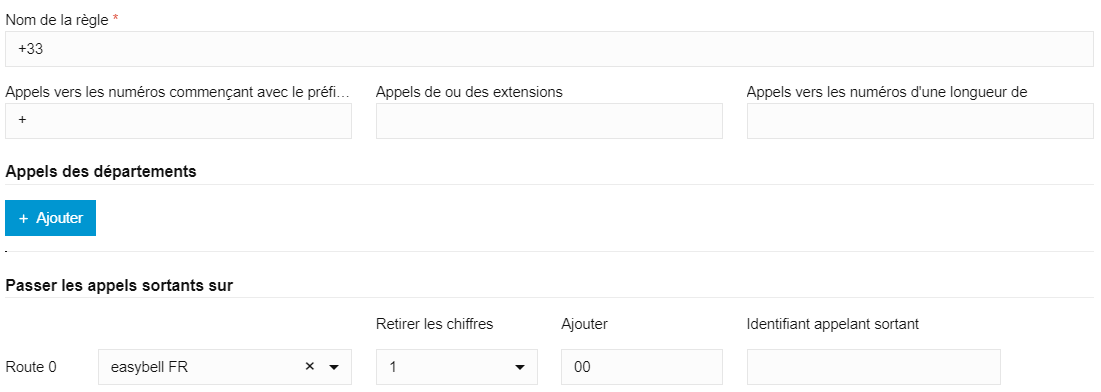
Règle 3 : +33
"+33" s'applique aux numéros de téléphone composés avec un signe + (+33301231231). Comme dans la règle "National", un caractère est également coupé, mais ici, seul le "00" est placé devant.
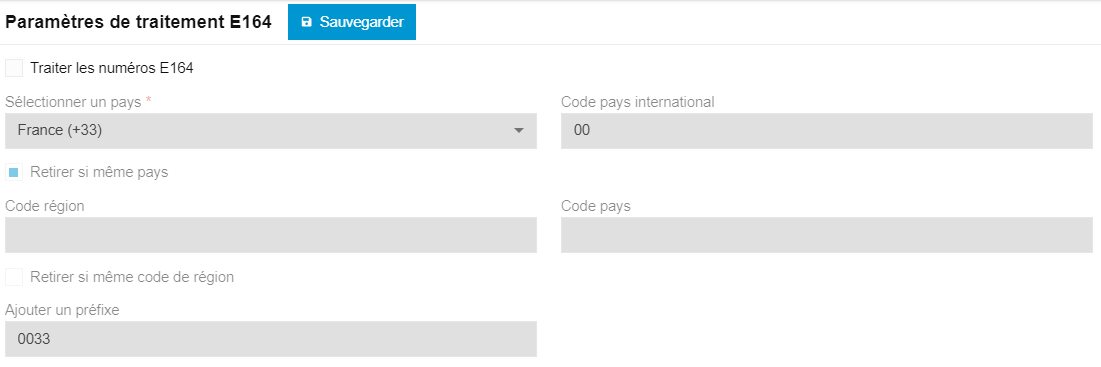
4.2. Désactiver E.164
Pour que les appels sortants puissent être effectués au format E.164 (+33), le traitement E.164 doit en outre être désactivé dans les paramètres avancés.
Pour ce faire, allez dans l'onglet "Avancé" et sélectionnez ensuite "E164". Décochez la case "Traiter les numéros E-164" et confirmez en cliquant sur "Enregistrer".
5. CLIP no screening
Pour transmettre un numéro de téléphone différent du numéro principal du trunk lors d'appels sortants, il faut effectuer des réglages dans le standard téléphonique 3CX ainsi que dans le portail client Easybell.
5.1 Identification de la ligne appelante (CLIP) dans le portail client Easybell
5.2. Dans le standard téléphonique 3CX
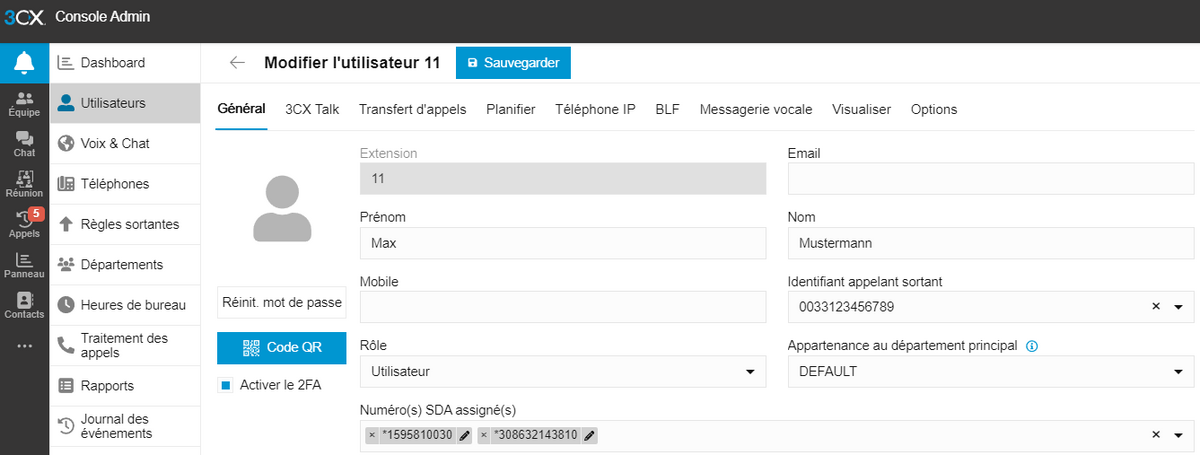
Dans l'interface web de 3CX, veuillez aller dans les paramètres de l'utilisateur concerné. Ici, le numéro souhaité peut être saisi dans le champ "Numéro de téléphone sortant".
Veuillez noter que ce numéro doit être saisi dans le format de numéro de téléphone international (0033301231231).
En cliquant sur "Numéro de téléphone défini par l'utilisateur" ou en appuyant sur ENTRÉE, le numéro de téléphone est enregistré dans le champ. Confirmez la configuration en cliquant sur "Enregistrer".
Remarques sur les problèmes liés à IPv6
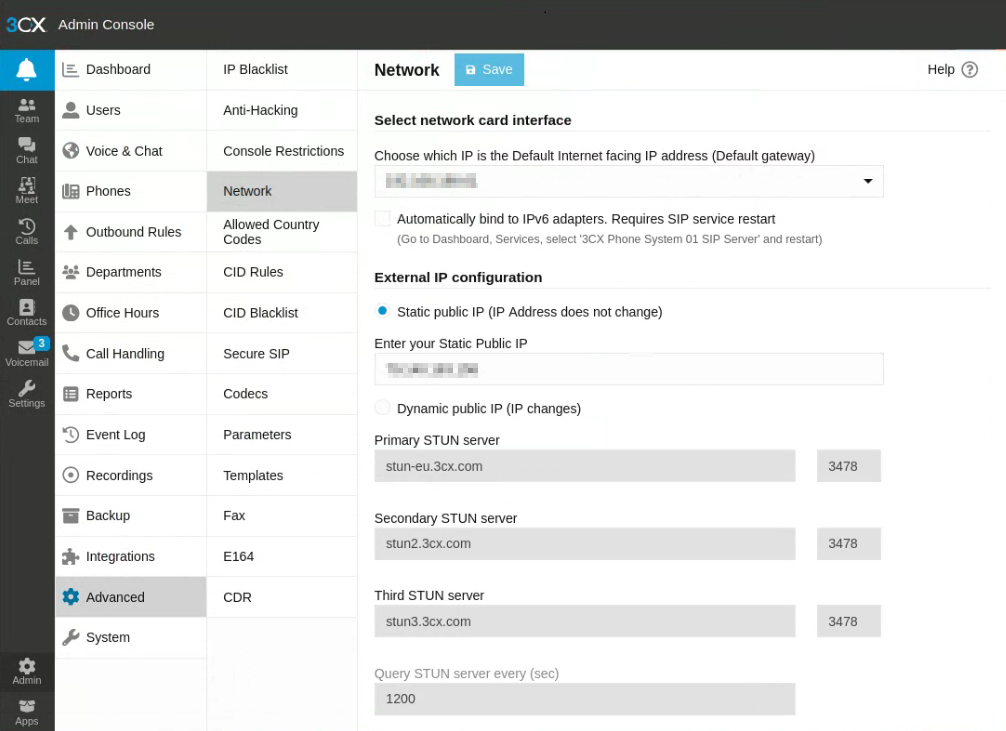
Si vous rencontrez des problèmes d'établissement d'appel ou de transmission audio, cela peut être dû à un réseau interne IPv6 partiellement configuré.
Easybell et 3CX sont tous deux conformes à IPv6 et l'utilisent dans la mesure du possible. Toutefois, si vous disposez d'un réseau IPv6 partiellement configuré (sans adresse IPv6 publique), l'IPv6 doit être désactivé dans le 3CX. Pour ce faire, allez dans la console de gestion 3CX dans "Paramètres" → "Réseau" et désactivez l'option "Se connecter automatiquement aux interfaces IPv6 existantes".