

Passerelle fax/VoIP (ATA) Patton SmartNode
Fabricant : Patton
Modèle : SN 4112/JS/EUI
Version : R6.7
Site web du fabricant :www.patton.com
Dans ce guide, nous vous montrons comment saisir vos identifiants SIP dans une configuration de référence afin de pouvoir utiliser ensuite votre appareil Patton.
Les paramètres suivants sont inclus dans cette configuration :
Affichage du numéro de téléphone (présentation du numéro)
Les appels entrants sont d’abord dirigés vers FXS 0/0 ; après 30 secondes, l’appel est transféré vers FXS 0/2
Le fax analogique et le Fax over IP (FoIP / T.38) sont pris en charge sur les deux ports analogiques
Important : Le SmartNode de Patton n'est pas compatible avec notre Téléphonie Cloud !
1. Adapter le fichier de configuration
Téléchargez ce fichier avec notre configuration de référence et ouvrez-le avec un éditeur de texte. N'utilisez pas de programme qui modifie le formatage, comme par exemple Microsoft Word !
Remplacez maintenant les caractères de remplacement suivants dans le fichier par vos données d'accès (sans crochets) :
[votre registraire SIP], [votre nom d'utilisateur SIP], [votre mot de passe SIP].
Enregistrez le fichier et changez finalement le nom du fichier en "EASYBELL.gwcfg".
Où puis-je trouver les données d'accès SIP ?

Le nom d'utilisateur SIP et le mot de passe SIP se trouvent sur my.easybell. Allez sur "Trunks SIP & Numéros" et cliquez sur une connexion pour afficher ses détails.
Veuillez utiliser le registraire : sip.easybell.com
Plus d'informations sous Où puis-je trouver mes données d'accès SIP ?
2. Sauvegarde de la configuration actuelle
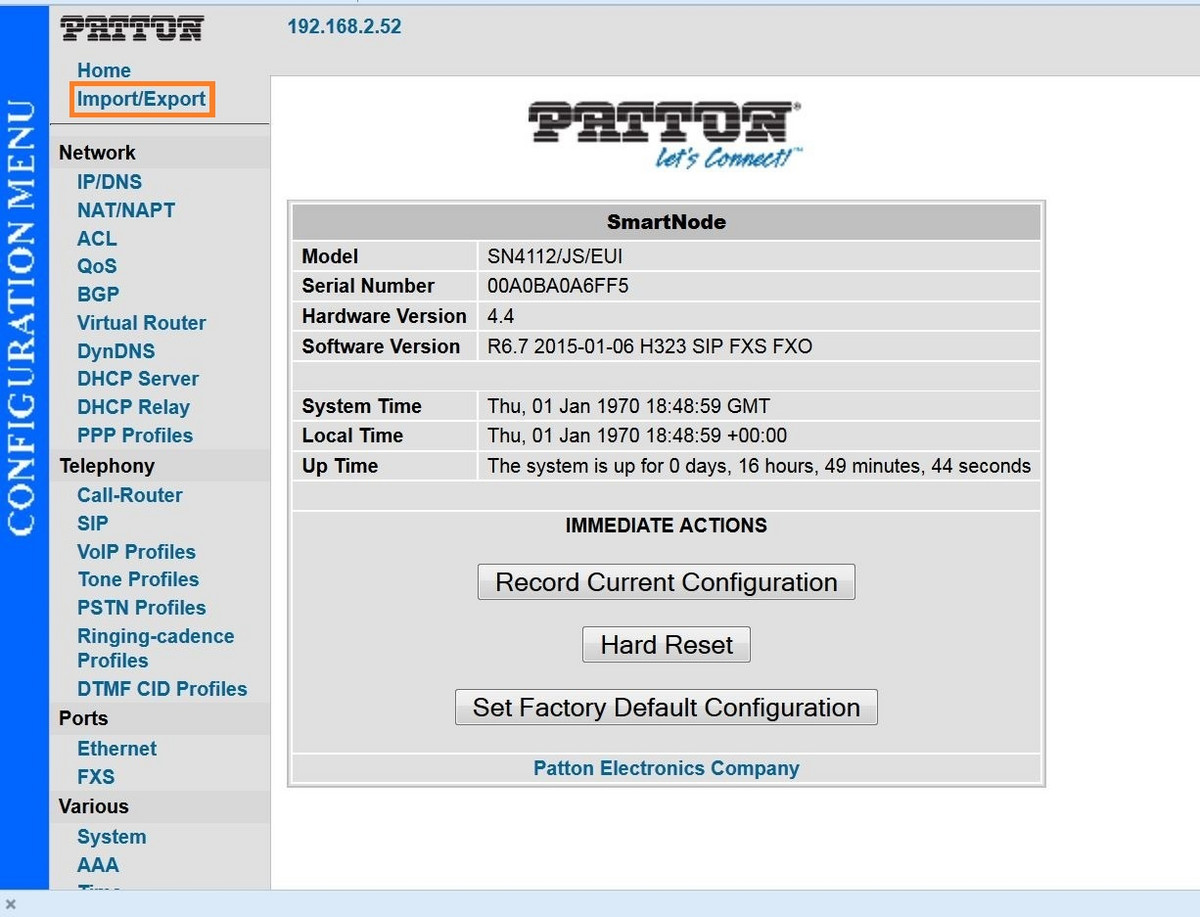
Connectez-vous maintenant à votre Patton 4112 via l'interface web. Les données d'accès paramétrées en usine sont les suivantes :
user : administrator
password : vide (login sans mot de passe)
Allez ensuite dans Import/Export → Export.
Sélectionnez Export running configuration et cliquez sur Export. Copiez le contenu du navigateur web dans un fichier et enregistrez-le.
3. Installation de la nouvelle configuration
3.1 Importation/exportation
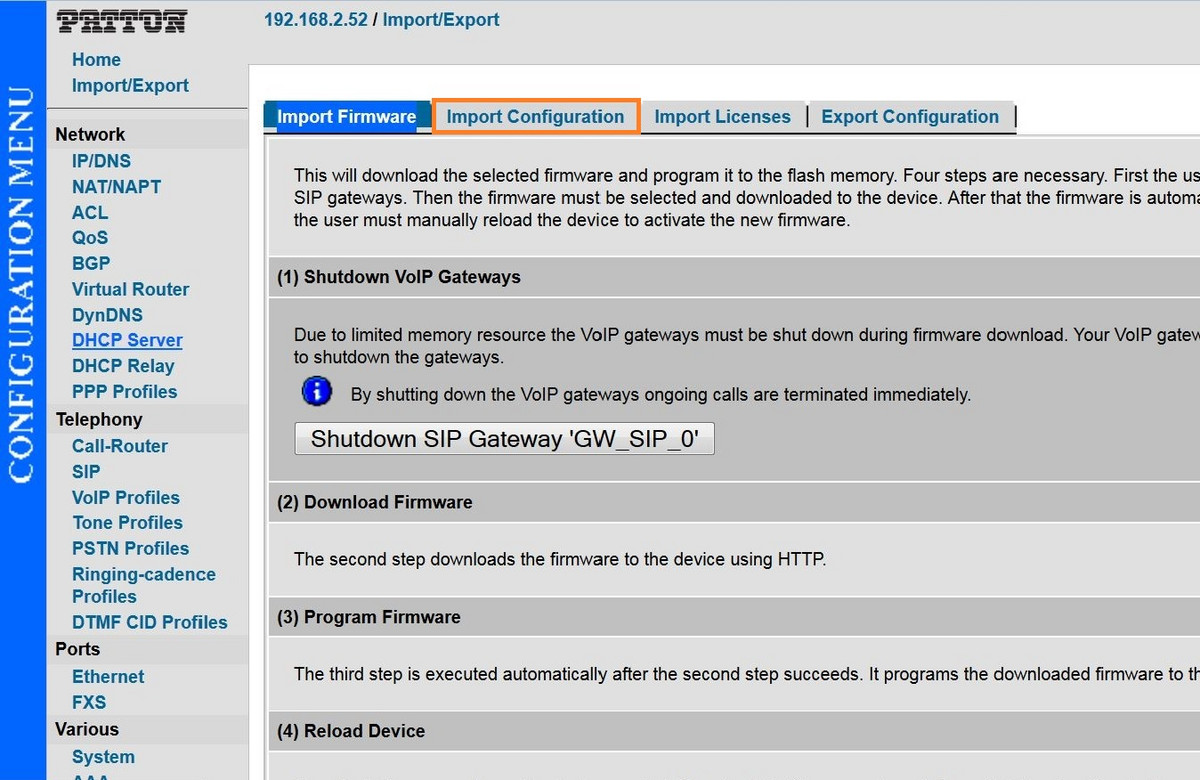
Cliquez sur Import/Export et ensuite sur Import Configuration.
3.2 Sélectionner un fichier
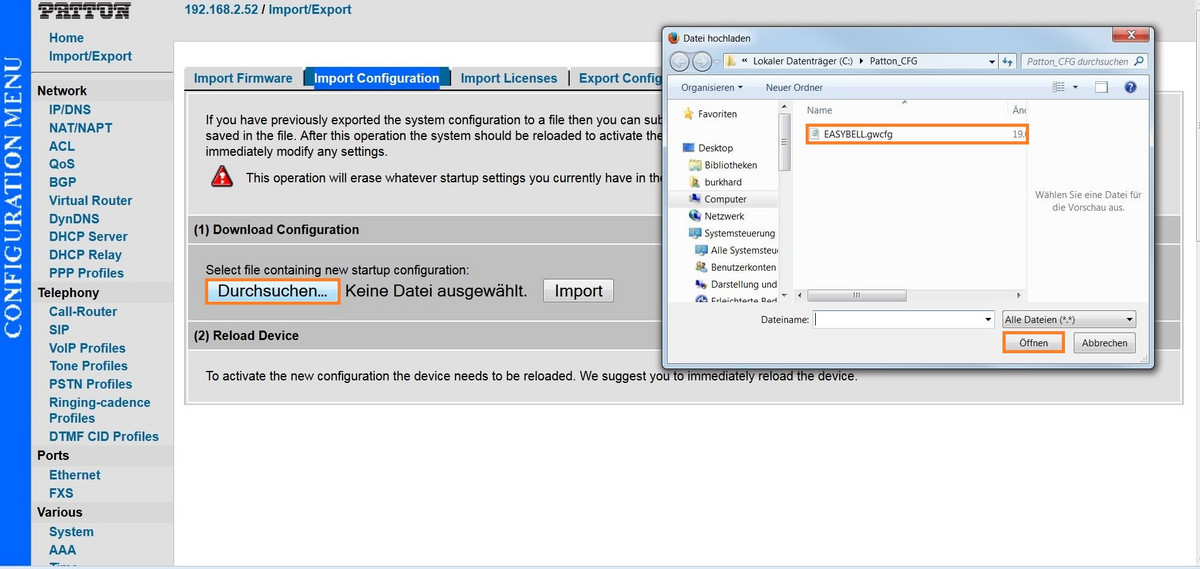
Cliquez sur Parcourir et sélectionnez le fichier EASYBELL.gwcfg.
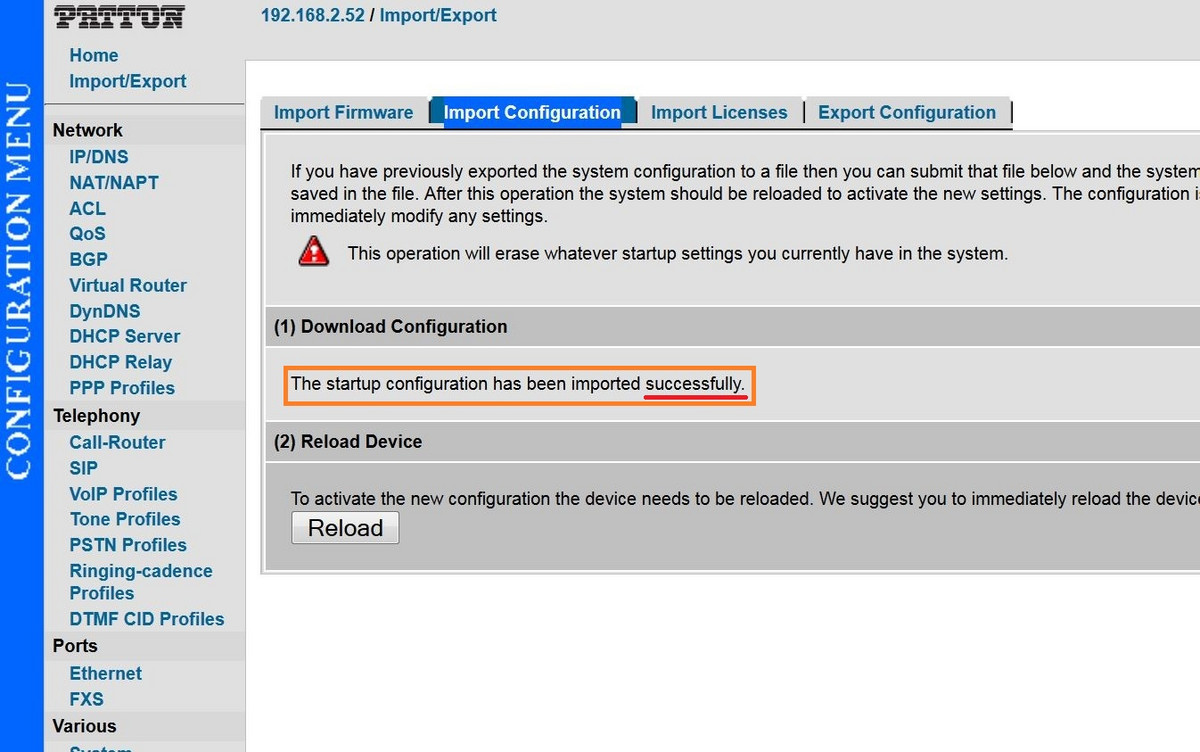
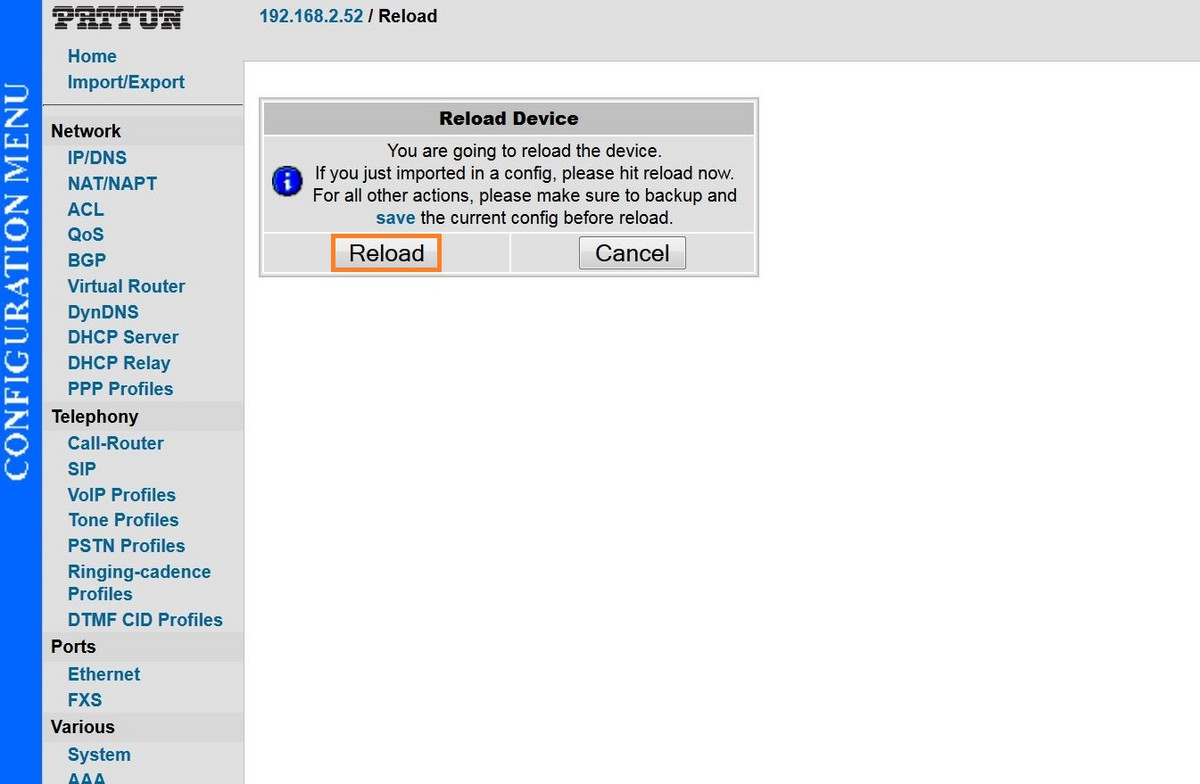
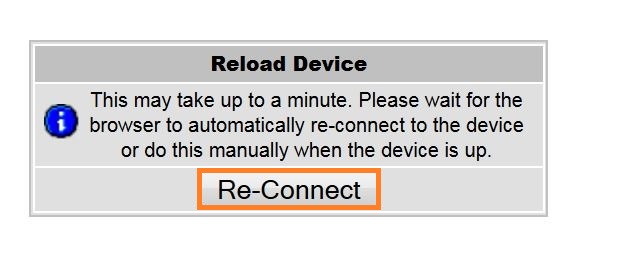
4. Définir le mot de passe Easybell
4.1 Enregistrer Patton
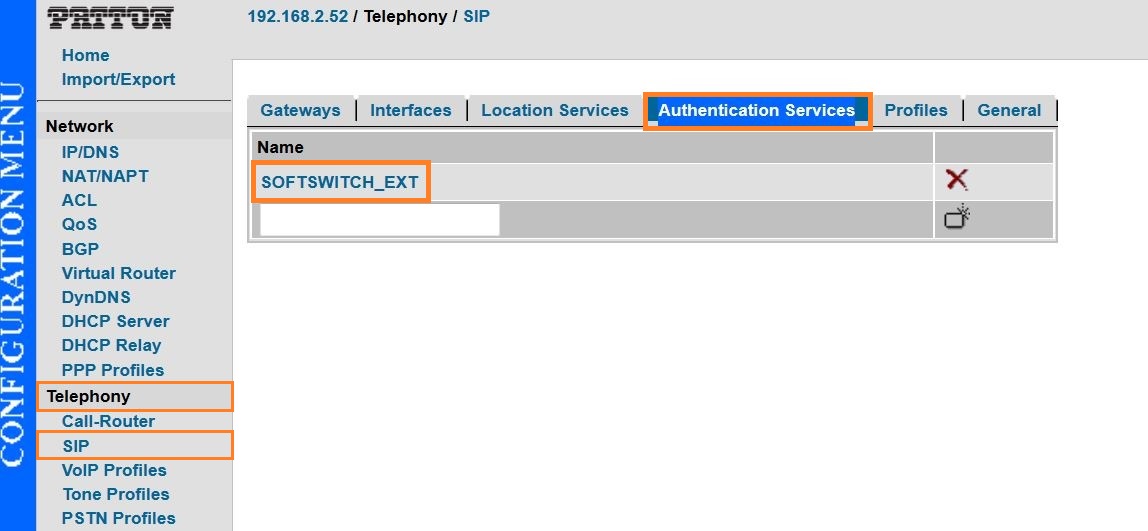
Pour que Patton puisse s'enregistrer avec votre connexion, vous devez encore saisir votre mot de passe Easybell.
Allez sur :
SIP → Services d'authentification → SOFTSWITCH_EXT
4.2 Identification de l'utilisateur et mot de passe
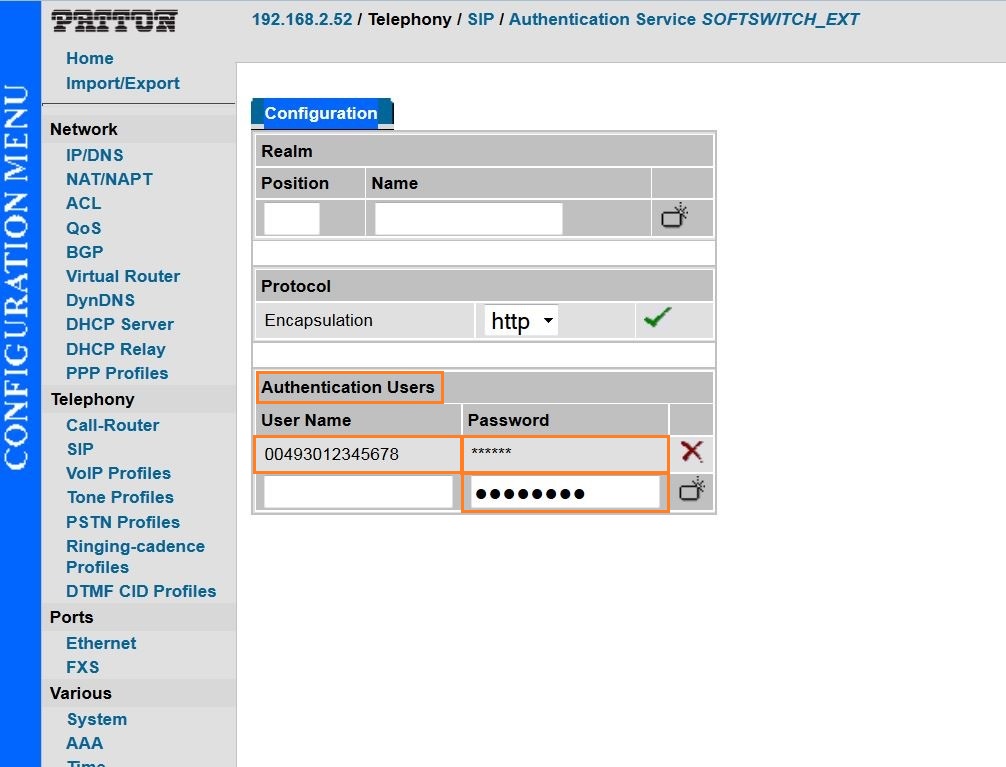
Sous Authentication Users, supprimez l'entrée de votre numéro de téléphone.
Recréez l'entrée et saisissez votre identifiant Easybell et le mot de passe correspondant.
4.3 Enregistrer les paramètres
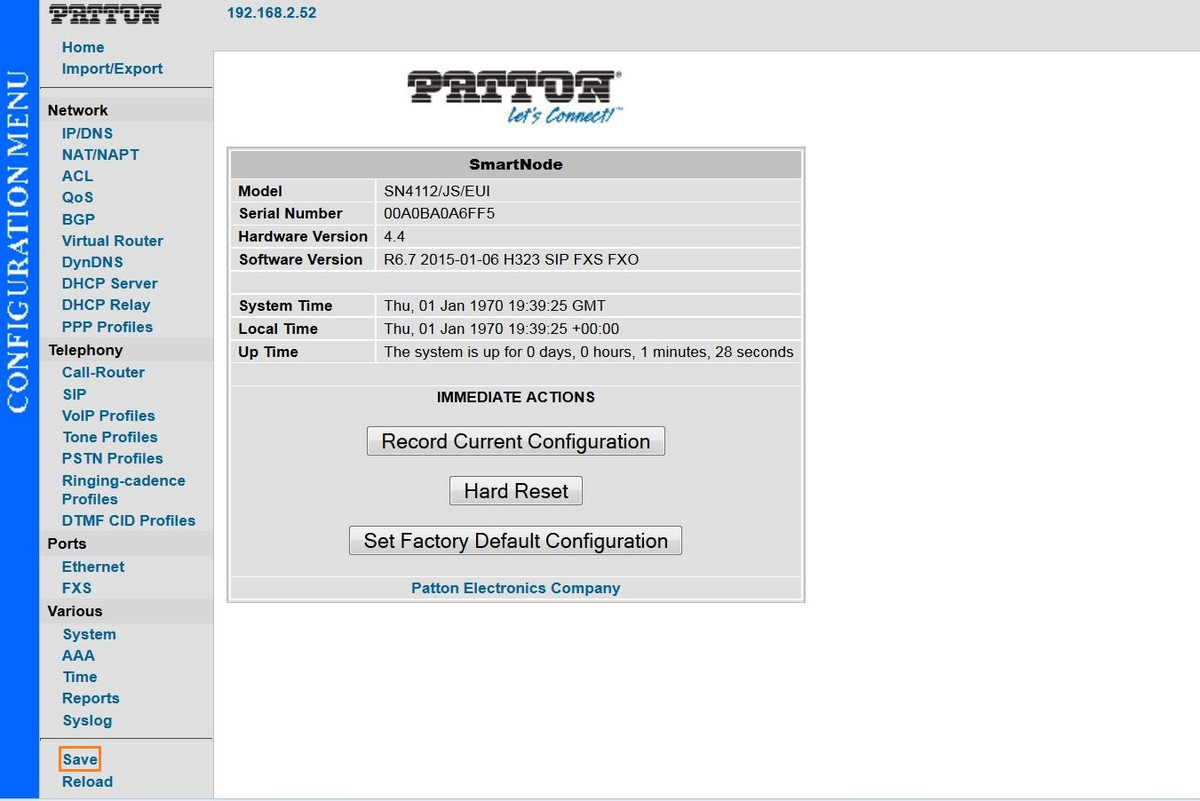
Cliquez maintenant sur Save dans la barre de gauche .
4.4 Enregistrer la nouvelle configuration
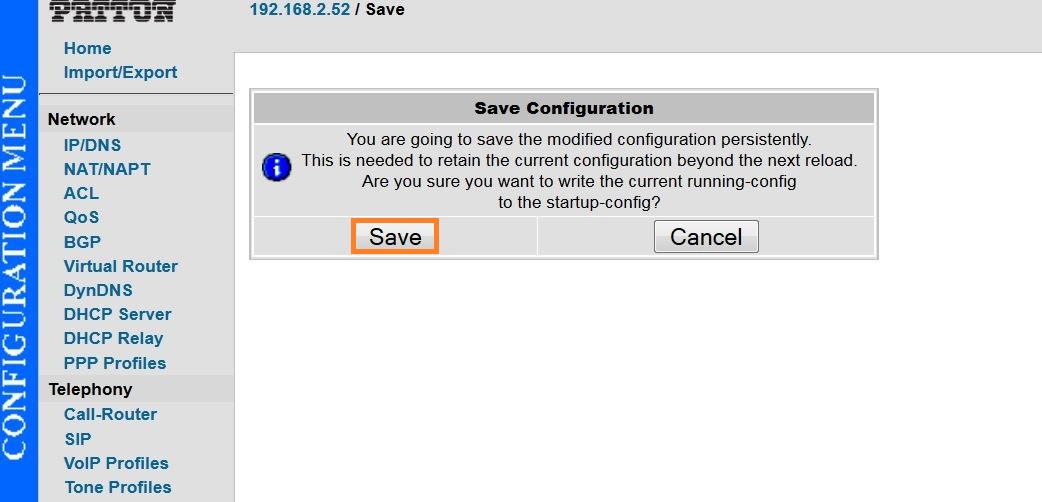
Confirmez l'opération en cliquant sur le bouton Save.
4.5 Recharge du système
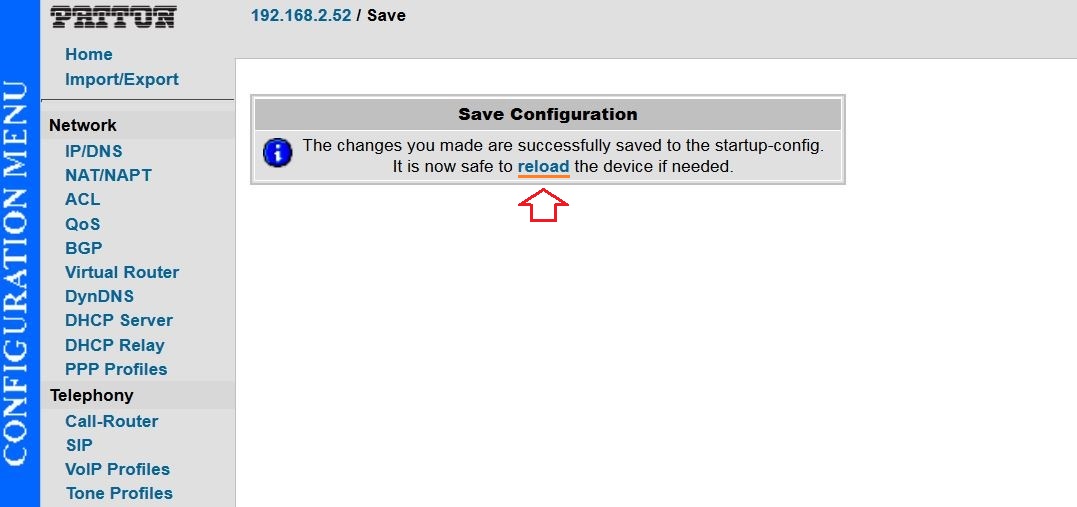
Cliquez maintenant sur reload et votre système sera rechargé avec le bon mot de passe.