

Quelles sont les possibilités offertes par les listes de blocage ?
Pour chaque numéro de téléphone, vous pouvez créer autant de listes de blocage ou d'autorisation que nécessaire. Cet article explique leur fonctionnement et les différents cas d'utilisation possibles.
Comparaison entre le mode blocage et le mode autorisation
Avec le mode blocage, les appels sont autorisés par défaut. Vous devez ajouter explicitement les numéros ou plages de numéros que vous souhaitez bloquer.
Avec le mode autorisation, tous les appels sont bloqués par défaut. Seuls les numéros ou plages de numéros que vous autorisez explicitement peuvent être joints ou vous joindre.
Exemples d'utilisation du mode blocage
- Interdire les appels vers les mobiles ou l'international
- Bloquer les numéros surtaxés
- Bloquer des appelants indésirables ou frauduleux
Exemples d'utilisation du mode autorisation
- Autoriser uniquement les appels vers une zone géographique ou un pays spécifique
- Autoriser uniquement les communications avec les numéros internes de l'entreprise
Modifier une liste de blocage ou d'autorisation
1. Ouvrir Trunks SIP & Numéros
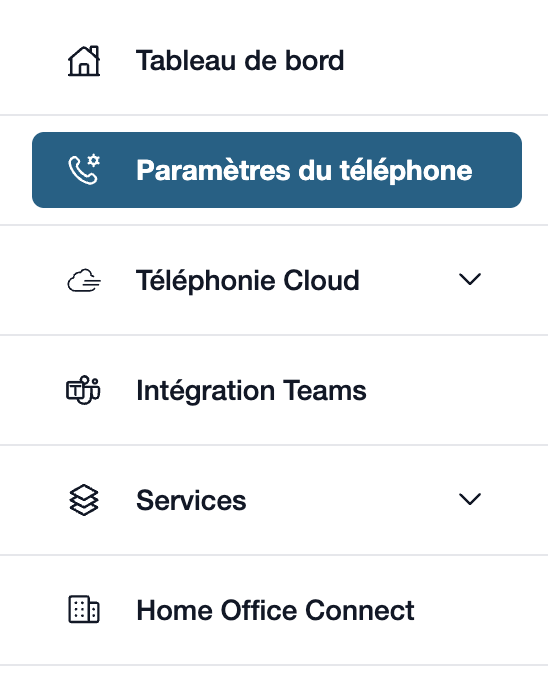
Connectez-vous à votre espace client my.easybell.
Cliquez ensuite sur « Trunks SIP & Numéros » dans la barre de menu de gauche.
Vous pouvez également y accéder depuis le tableau de bord de my.easybell.
2. Afficher les détails
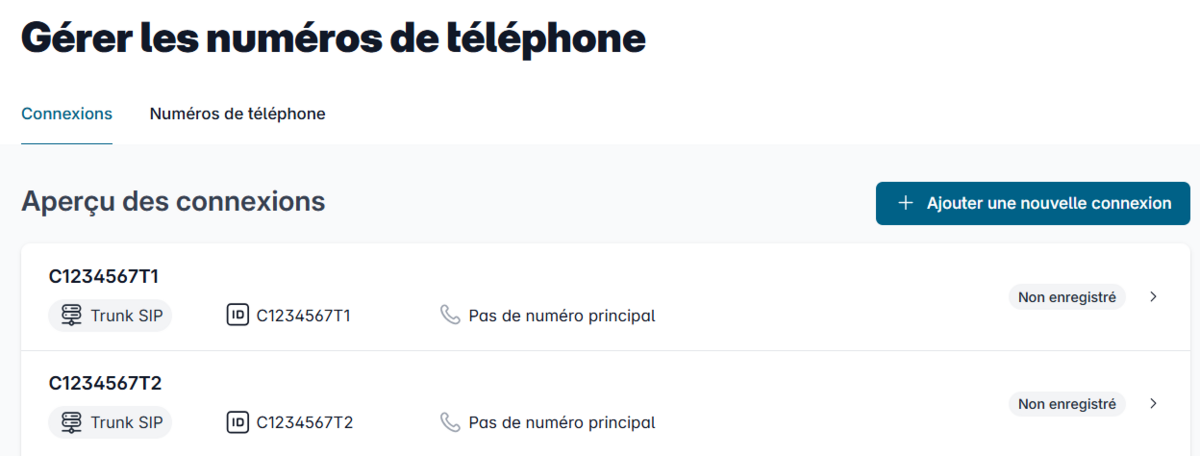
La rubrique « Trunks SIP & Numéros » comporte deux sections : « Connexions » et « Numéros de téléphone ».
Dans l’aperçu des connexions, cliquez sur celle dont vous souhaitez afficher les détails.
3. Accéder à la configuration

Dans la page de détails, vous pouvez voir un aperçu des paramètres.
Faites défiler jusqu'à la section « Configuration » et cliquez sur le bouton « Modifier » situé à droite.
4. Choisir le mode de la liste
Faites défiler la page jusqu'à la section « Liste de blocage / Liste d'autorisation ».
Les paramètres peuvent être définis séparément pour les appels entrants et les appels sortants. Utilisez les onglets correspondants pour passer d'une liste à l'autre.
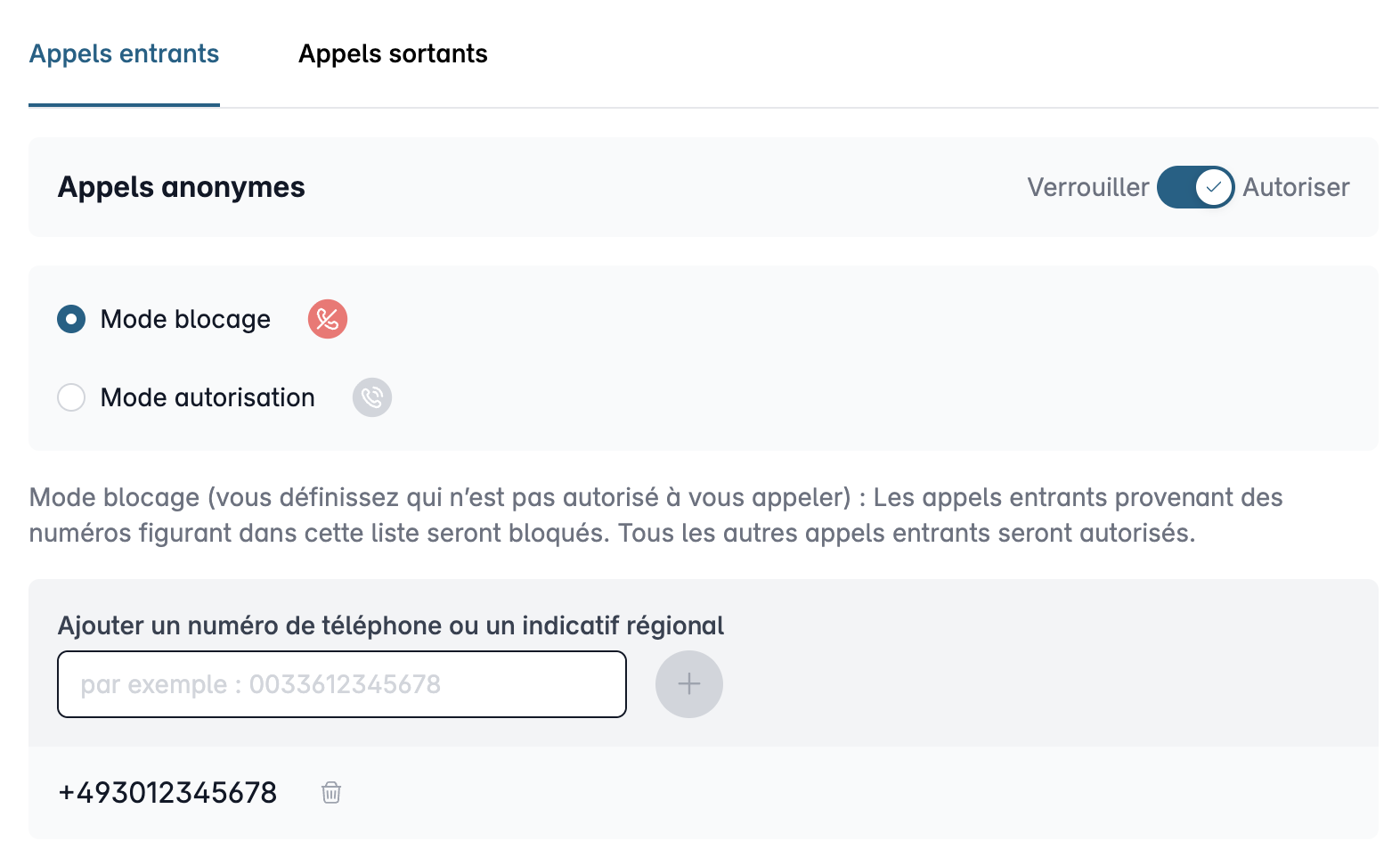
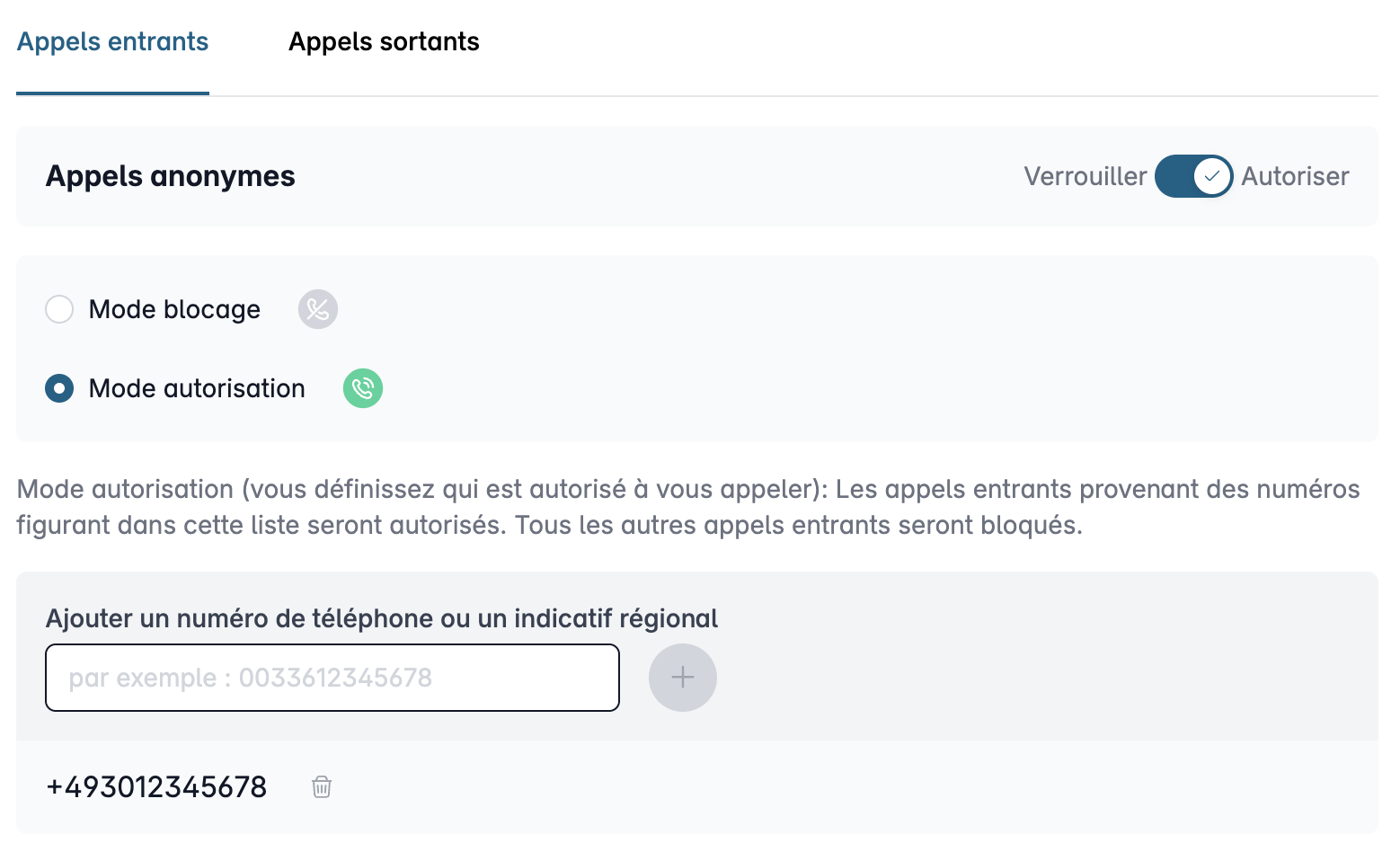
4.1. Filtrer les appels entrants
Saisissez dans le champ « Numéro / Préfixe » un ou plusieurs numéros ou préfixes à bloquer ou à autoriser.
Le curseur « Appels anonymes » permet également d'autoriser ou de bloquer les appels masqués.
Mode blocage
Fonction : Les numéros ou plages de numéros définis (y compris les appels anonymes si souhaité) ne peuvent plus vous joindre.
Exemple d'utilisation : Protégez-vous contre les appels indésirables.
Mode autorisation
Fonction : Les appels entrants sont bloqués par défaut. Seuls les numéros ou préfixes que vous avez autorisés peuvent vous joindre.
Exemple d'utilisation : Assurez-vous que seules certaines personnes puissent vous contacter.
4.2. Filtrer les appels sortants
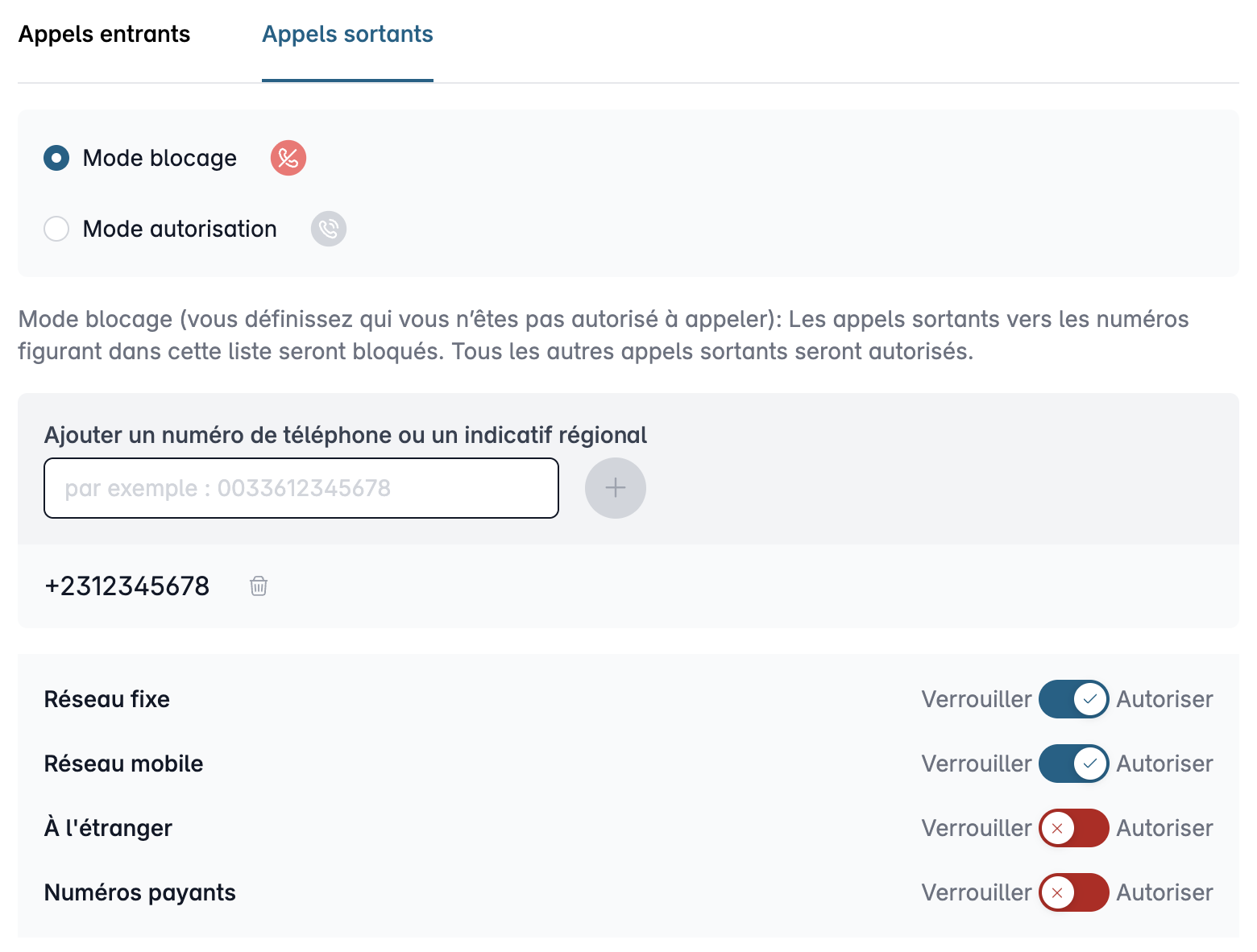
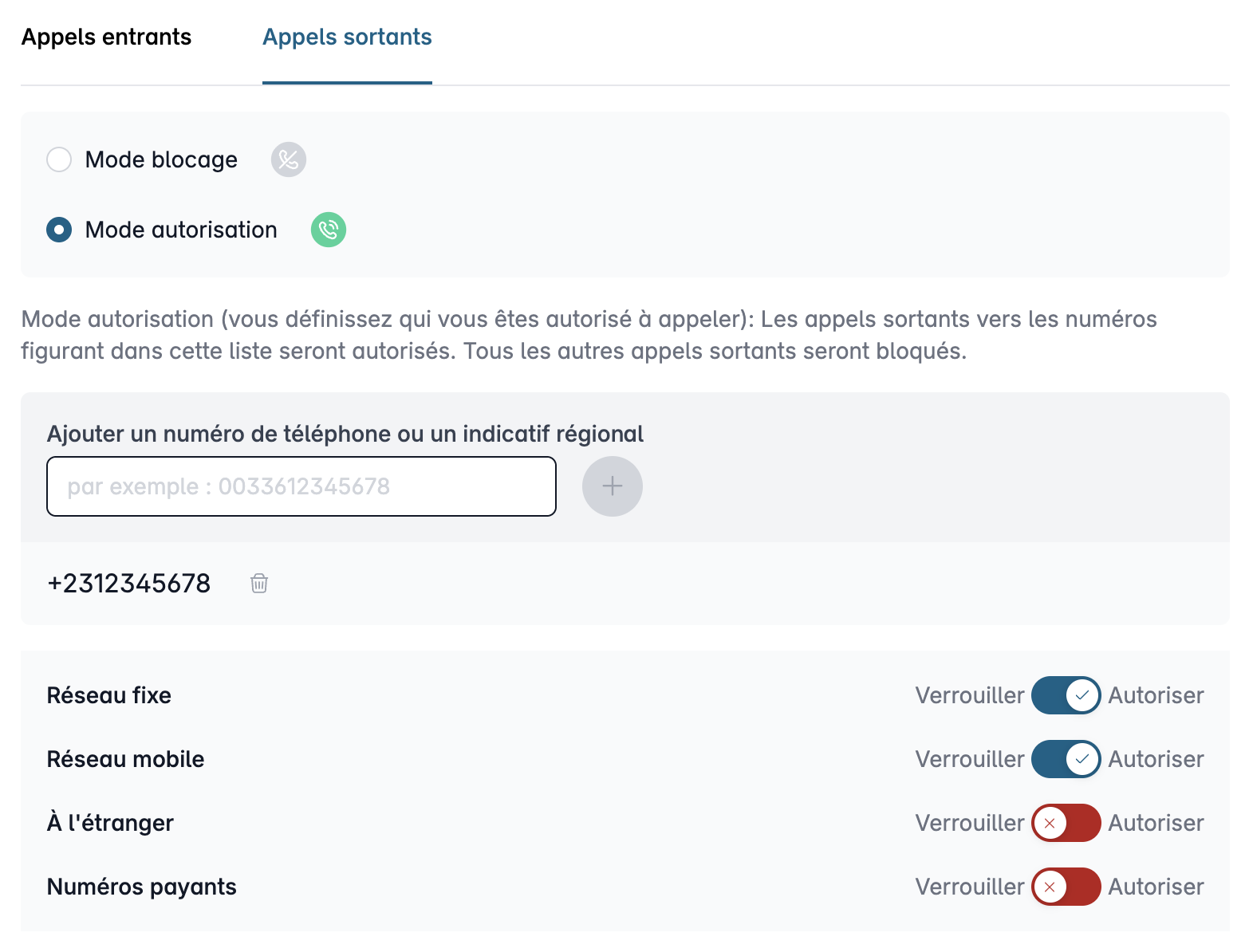
Saisissez dans le champ « Numéro / Préfixe » un ou plusieurs numéros ou préfixes à bloquer ou à autoriser.
Vous pouvez également définir un code PIN de déverrouillage. Celui-ci permet d'effectuer ponctuellement un appel vers une destination bloquée malgré une restriction active.
Composez pour cela :
*80* suivi de votre code PIN puis du numéro souhaité.
Exemple :
Avec le code PIN 1234, composez :
*80* 123403012345678
pour appeler le numéro bloqué 03012345678.
Mode blocage
Fonction : Les appels sortants sont autorisés par défaut. Seuls les numéros ou préfixes définis dans la liste sont bloqués.
Le code PIN permet de contourner la restriction pour un appel spécifique.
Exemple d'utilisation : Empêcher les appels vers des destinations coûteuses, comme les numéros surtaxés.
Mode autorisation
Fonction : Les appels sortants sont bloqués par défaut. Seuls les numéros ou préfixes explicitement autorisés peuvent être appelés.
Le code PIN permet de contourner la restriction pour un appel spécifique.
Exemple d'utilisation : Limiter les appels à certains correspondants autorisés.

Facultatif : appliquer les paramètres à tous les numéros
Si vous ne souhaitez pas configurer les listes individuellement pour chacun de vos numéros, utilisez le bouton « Appliquer à tous les numéros » situé en bas de la page.
Les règles définies seront alors appliquées à l'ensemble des numéros concernés.