

Configurer l'authentification par FQDN (domaine) pour les Trunks SIP
Qu'est-ce qu'un FQDN ?
Un nom de domaine complet (FQDN) est un nom de domaine complet et unique au monde, tel que sip.monentreprise.de. Il remplace l'adresse IP lors de l'authentification et rend votre configuration nettement plus flexible. En particulier lorsque les adresses IP publiques changent (par exemple dans les environnements cloud ou en cas de connexions dynamiques), l'authentification reste stable tant que le FQDN pointe vers la bonne adresse IP dans le DNS.
1. Déterminer l'URI SIP
Veuillez commencer par déterminer l'URI SIP auprès du fournisseur du service VoIP ou IA. Vous aurez besoin de cet URI SIP pour configurer la connexion FQDN dans la Téléphonie Cloud. Les étapes à suivre peuvent varier selon le fournisseur.
Nous allons élargir notre gamme de guides.
Guide : utiliser les services d'IA de fonia.ai avec Easybell
2. Ouvrir le portail client
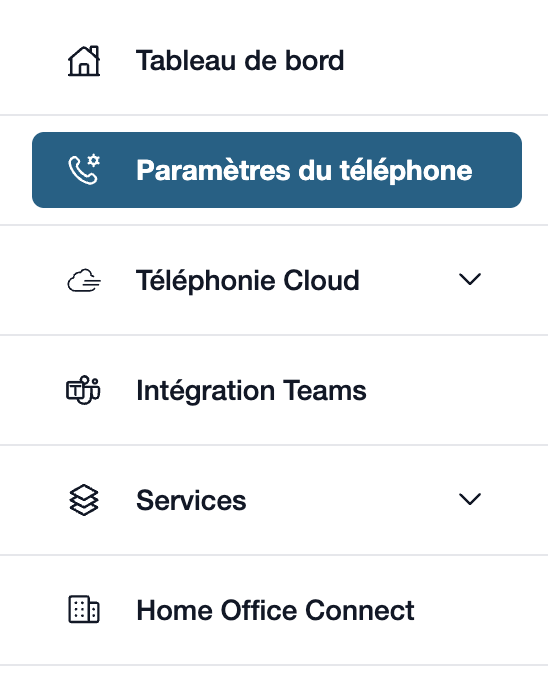
Connectez-vous à votre espace client my.easybell.
Cliquez ensuite sur « Trunks SIP & Numéros » dans la barre de menu de gauche.
Vous pouvez également y accéder depuis le tableau de bord de my.easybell.
3. Afficher les détails de la connexion
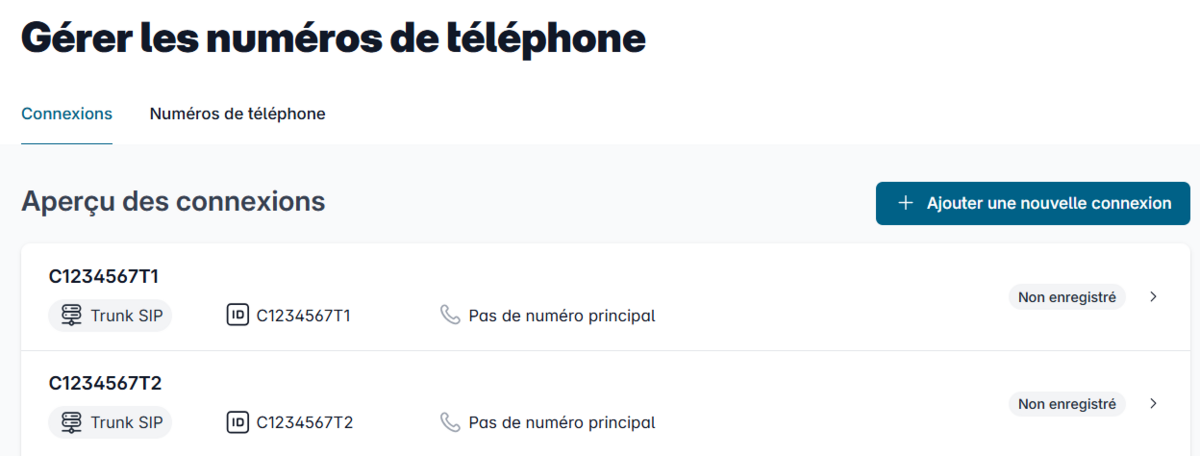
Dans l’aperçu des Trunks SIP, cliquez maintenant sur le trunk dont vous souhaitez modifier les paramètres.
4. Accéder à la configuration

Dans la page de détails, vous pouvez voir un aperçu des paramètres.
Faites défiler jusqu'à la section « Configuration » et cliquez sur le bouton « Modifier » situé à droite.
5. Configurer l'authentification via le nom de domaine complet (FQDN)

Veuillez faire défiler jusqu'à la section « Trusted IP »
Pour activer l'authentification par FQDN, accédez à « Entrant » et sélectionnez l'option « Domaine FQDN » sous « Authentification via ».
Saisissez ensuite votre nom de domaine, par exemple sip.firma.de, puis enregistrez vos paramètres
(Remarque : pour fonio.ai, il faut supprimer le préfixe « sip: ».)
Recommandations de configuration
Si vous exploitez votre système téléphonique sur le cloud Microsoft Azure, il est recommandé d'utiliser TCP ou TLS comme protocole de transport. Pour le paramètre « Incoming Number Signaling », nous vous recommandons également d'utiliser le format E.164 avec un signe « + » en tête, par exemple +49301234567.
Si l'utilisation d'un domaine n'est pas possible, vous pouvez également saisir les réseaux IP suivants :
- 195.185.187.0/27, 195.52.221.128/27 (UDP/TCP)
- 195.185.187.0/27, 212.172.204.95/32, 212.172.58.207/32 (TLS)
Formats de saisie valides
Lors de la saisie de votre nom de domaine, veuillez respecter certaines règles :
| Message d'erreur | Cause de l'erreur |
|---|---|
| « Veuillez saisir un nom de domaine. » | Le nom de domaine ne doit pas être vide. |
| « Saisie non valide. N'utilisez que des caractères valides pour les noms de domaine. » | N'utilisez que des caractères valides pour les noms de domaine (pas d'espaces, de lettres spéciales ni d'umlauts) |
| « Le nom de domaine ne doit pas dépasser 255 caractères. » | Le nom de domaine ne doit pas dépasser 255 caractères. |
| « Le nom de domaine n'a pas pu être résolu. Veuillez vérifier votre saisie. » | Si votre saisie ne peut pas être résolue, vous recevrez un message d'erreur supplémentaire. |
Retour à l'authentification par adresse IP
Si vous souhaitez revenir ultérieurement à l'authentification par adresse IP, vous pouvez modifier cette méthode sans difficulté dans my.easybell. Le champ correspondant au domaine sera alors automatiquement vidé et prêt à accueillir une nouvelle configuration.