

Activer l'interrupteur de fin de journée pour une extension
Remarque sur l'utilisation d'OfficeDesks : Selon l'étendue des droits qui vous sont accordés sur votre OfficeDesk, les interfaces de configuration peuvent être différentes des captures d'écran utilisées dans notre FAQ. La procédure reste néanmoins la même.
Pour configurer et activer l'interrupteur de fin de journée pour une extension (utilisateur ou ressource), veuillez suivre ces étapes dans my.easybell :
1. Ouvrir la Téléphonie Cloud
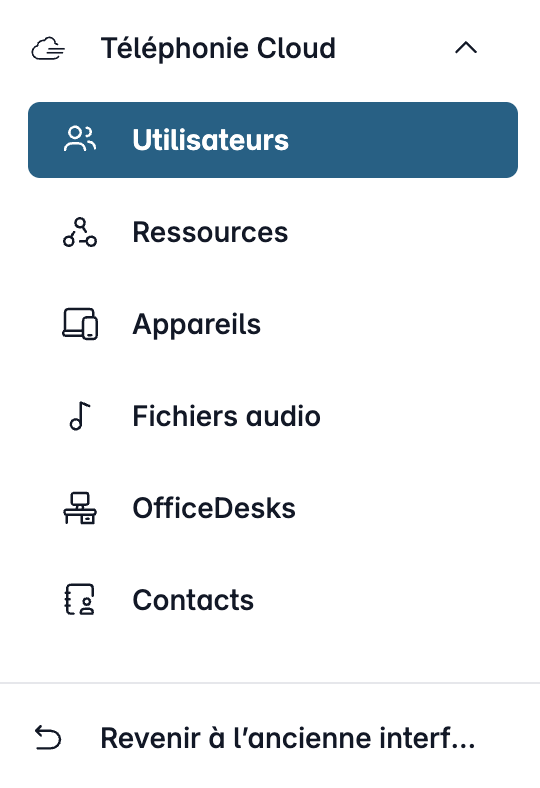
Connectez-vous à my.easybell et cliquez sur “Téléphonie Cloud” pour afficher les différentes rubriques.
La Téléphonie Cloud distingue deux types d'extensions :
- Utilisateurs : postes attribués à une personne
- Fonctionnalités : fax, SVI, conférence, file d'attente, Call Flow, FQDN, postes partagés
Veuillez cliquer sur l'entrée correspondante dans la barre latérale.
2. Ouvrir le poste


Sous « Utilisateurs » ou « Fonctionnalités », sélectionnez le poste que vous souhaitez modifier puis cliquez sur « Modifier » à droite.
3. Modifier l'extension
Important : pour recevoir des notifications concernant l’activité de votre répondeur, vous devez renseigner les coordonnées correspondantes dans l’onglet « Profil ».
Ouvrez ensuite l’onglet « Gestion des appels » puis faites défiler jusqu’à la section « Paramétrer le mode hors heures de bureau ».

4. Configurer le mode hors heures de bureau

Ici, vous pouvez définir les paramètres suivants :
- Mode hors heures de bureau : vous pouvez ici activer la fonction et la désactiver ultérieurement.
- Mode hors heures de bureau uniquement pour les appels externes : Cette option limite le mode hors heures de bureau aux appels externes.
- Fichier audio : Choisissez le message que l’appelant entendra :
- message standard
- répondeur standard (l’appelant peut laisser un message vocal)
- ou une annonce personnalisée que vous avez préalablement téléchargée
Les annonces personnalisées apparaissent automatiquement dans la liste de sélection.
- Notification : Définissez si vous souhaitez recevoir une notification lorsque l’appelant a écouté le message ou laissé un message vocal.
- Moyen de notification : Si les notifications sont activées, choisissez le mode de réception souhaité.
En cas de notification par e-mail, les messages vocaux du répondeur sont envoyés en pièce jointe audio.
Pour terminer la configuration, cliquez sur « Enregistrer ».
5. Vérifier le statut
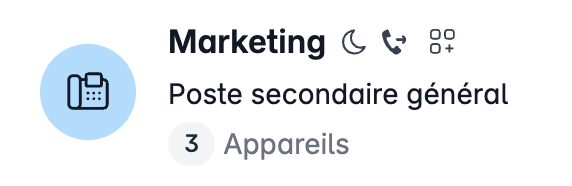
De retour dans la vue d’ensemble des utilisateurs ou ressources, une icône en forme de croissant de lune apparaît à côté du poste concerné. Cela signifie que le mode hors heures de bureau est activé pour ce poste.
Désactiver le mode hors heures de bureau
Pour désactiver ou modifier le mode hors heures de bureau, cliquez sur l’icône en forme de croissant de lune. Vous accéderez directement au menu « Configurer le mode hors heures de bureau ».
Désactivez ensuite l’interrupteur « Mode hors heures de bureau », puis cliquez sur « Enregistrer ». Le mode hors heures de bureau sera alors désactivé.