

Gestion et utilisation des contacts et de Click2Dial dans la Téléphonie Cloud
Accéder aux contacts
Connectez-vous à my.easybell avec votre compte administrateur.
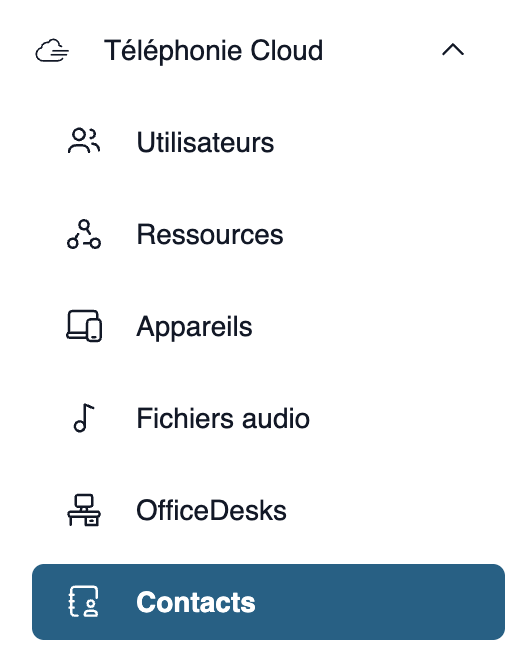
Dans la navigation latérale de votre Téléphonie Cloud, ouvrez la rubrique « Contacts ». Vous accédez alors à l’aperçu des contacts enregistrés.
Gérer les contacts et l’annuaire téléphonique
Vous voyez un aperçu des contacts que vous avez créés jusqu’à présent.
Rechercher et filtrer des contacts
La barre de recherche permet d’effectuer une recherche par prénom, nom, numéro de téléphone ou partie de numéro. Plus votre recherche est précise, plus les résultats seront filtrés.
Vous pouvez également trier les entrées selon différents critères à l’aide des flèches situées dans les en-têtes de colonnes.

Créer et modifier un contact
Pour créer un contact, cliquez sur « Ajouter un nouveau contact » en haut à droite afin d’ouvrir le formulaire correspondant.
Saisissez le prénom, le nom ainsi que les informations souhaitées pour ce contact.
Pour modifier ultérieurement les informations d’un contact, cliquez simplement sur « Modifier » à droite de celui-ci.
Remarque : le nombre maximal de contacts pouvant être gérés est limité à 5 000 entrées. Cette limite s’applique aussi bien aux contacts créés manuellement qu’aux importations via fichier CSV ou vCard.
Importer des contacts
L’option « Importer de nouveaux contacts » vous permet d’importer des contacts à partir d’un fichier vCard ou CSV.
Vous trouverez la structure de données requise pour le format CSV dans notre fichier d'exemple.

Exporter des contacts
Cette option permet d’exporter les contacts au format vCard ou CSV.
La fonction d’exportation apparaît après avoir cliqué sur « Modification groupée ». Vous pouvez ensuite sélectionner toutes les entrées ou seulement certaines d’entre elles, puis utiliser l’option « Exporter les contacts sélectionnés ».

Supprimer un contact
La fonction de modification groupée permet également de supprimer des contacts.
Vous pouvez également cliquer sur la petite flèche située à droite de « Modifier » dans la ligne du contact concerné afin d’afficher le bouton « Supprimer ».
Appeler des contacts en un clic (Click2Dial)
La fonction Click2Dial vous permet d’appeler un contact de l’annuaire en un seul clic. La connexion est automatiquement établie via un terminal de la Téléphonie Cloud. Il vous suffit ensuite de décrocher le combiné ou de mettre votre casque.
Cliquez sur « Appeler » à côté du contact concerné et sélectionnez le numéro que vous souhaitez composer.
Vous pouvez ensuite choisir le terminal de la Téléphonie Cloud à partir duquel l’appel sera effectué. Après avoir confirmé votre choix, ce terminal recevra un appel. Une fois celui-ci accepté, la communication avec le contact sera établie.

Contacts privés et Click2Dial avec accès OfficeDesk
Les fonctionnalités disponibles pour les utilisateurs OfficeDesk sont, dans un premier temps, identiques à celles du compte administrateur. La fonction et l’utilisation des boutons sont également les mêmes.
La seule différence est que les contacts créés depuis un accès OfficeDesk ne sont visibles et utilisables que par l’utilisateur concerné.
Si un utilisateur OfficeDesk tente de supprimer un contact de l’annuaire central, celui-ci sera simplement masqué pour lui, mais ne sera pas supprimé de l’annuaire central.
Une autre restriction concerne les paramètres Click2Dial : les utilisateurs OfficeDesk ne peuvent sélectionner que les terminaux qui leur ont été attribués par l’administrateur.