

Configurer la Téléphonie Cloud avec Microsoft Entra
La fonction d'importation Entra peut être utilisée aussi bien pour compléter une configuration existante que pour en créer une nouvelle. L'importation peut être lancée dans la Téléphonie Cloud à tout moment.
1. Préparation
Avant de commencer, veuillez vérifier les conditions préalables suivantes afin que l'importation se déroule sans difficulté. Si des conflits de données ou des problèmes devaient néanmoins survenir par la suite, vous trouverez à l'étape 2.4 une liste détaillée vous permettant de les résoudre de manière ciblée.
1.1 Vérifier les données dans Entra
Les informations suivantes doivent être enregistrées dans Entra afin que les paramètres correspondants puissent être définis dans la Téléphonie Cloud à partir de ces données.
| Microsoft Entra | Téléphonie Cloud Easybell |
| Nom d'affichage* | Nom du poste |
| Téléphone (professionnel)* | Numéro direct du poste |
| Adresse e-mail* | |
| Téléphone portable | Compte d'appareil supplémentaire « Appareil externe » |
1.2 Enregistrer des numéros de téléphone dans la Téléphonie Cloud
Assurez-vous que les numéros de téléphone sont déjà enregistrés dans votre Téléphonie Cloud.
Pour savoir comment attribuer un numéro de téléphone ou un Trunk SIP à la Téléphonie Cloud, consultez l'article « Utiliser des numéros de téléphone dans la Téléphonie Cloud ».
1.3 Vérifier la taille de la Téléphonie Cloud
Votre Téléphonie Cloud Classic ou Pro doit disposer d'un nombre suffisant de licences pour accueillir tous les postes et appareils générés à partir des données Entra.
Le nombre de licences nécessaires correspond au nombre le plus élevé entre le nombre de postes et le nombre d'appareils. Si, par exemple, vous souhaitez créer 25 appareils mais seulement 21 postes, vous aurez besoin d’une Téléphonie Cloud Pro ou Classic disposant d’au moins 25 licences.
1.4 En option : intégrer Microsoft Teams
Si vous souhaitez utiliser Microsoft Teams pour la téléphonie externe, la fonction d'importation d'Entra permet également de créer des comptes de terminaux de type « Microsoft Teams » dans la Téléphonie Cloud. Dans ce cas, vous aurez toutefois besoin de deux éléments supplémentaires :
- le Connecteur Teams d’Easybell
- une licence Microsoft par utilisateur prenant en charge le Direct Routing.
Remarque : les utilisateurs doivent actuellement encore être créés manuellement dans le Connecteur Teams.
Consultez également l’article « De quelles licences ai-je besoin pour passer des appels avec Microsoft Teams ? ».
2. Effectuer l'importation depuis Entra
2.1 Accéder à la Téléphonie Cloud
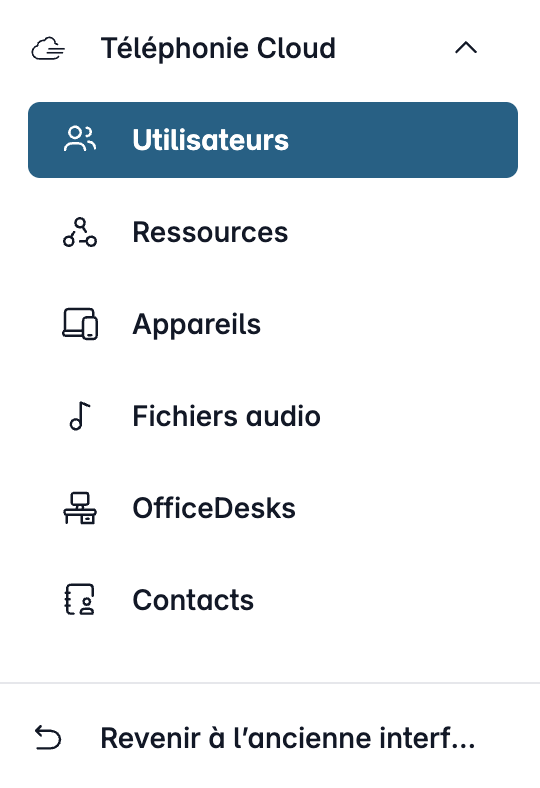
Connectez-vous à my.easybell et cliquez sur “Téléphonie Cloud” pour afficher les différentes rubriques.
La Téléphonie Cloud distingue deux types d'extensions :
- Utilisateurs : postes attribués à une personne
- Fonctionnalités : fax, SVI, conférence, file d'attente, Call Flow, FQDN, postes partagés
Veuillez cliquer sur l'entrée correspondante dans la barre latérale.
2.2 Accéder à la fonction d'importation
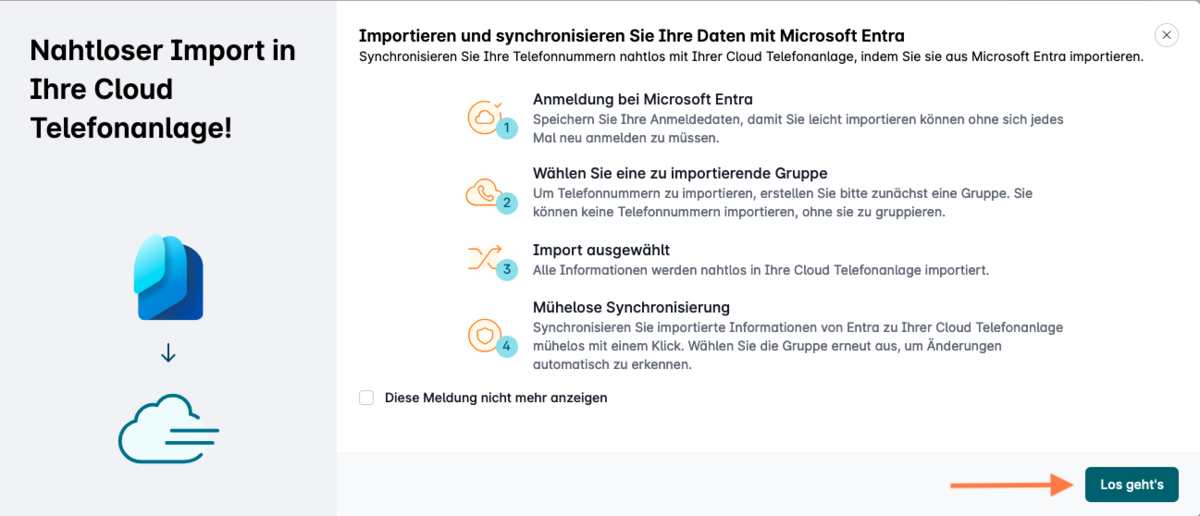
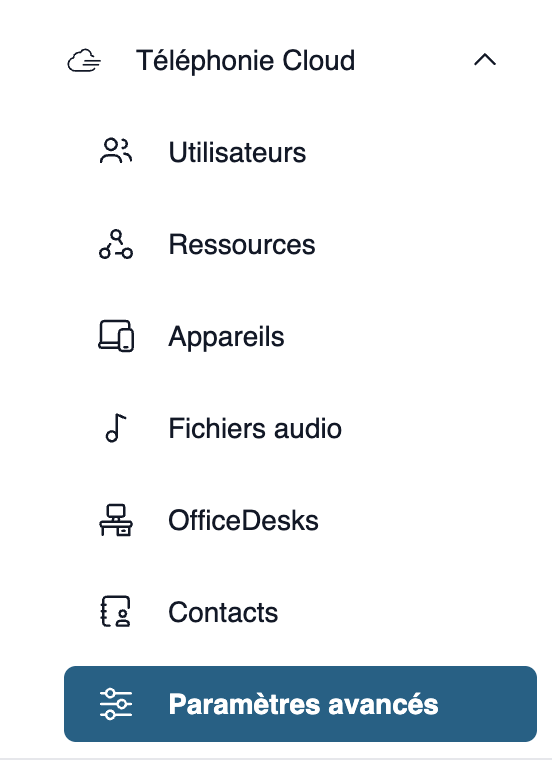
Sur la page d'aperçu, sélectionnez l'option « Importer Entra » dans le menu des fonctions situé en haut à droite.
Lisez brièvement les instructions relatives au déroulement de l'importation, puis cliquez sur « C'est parti ».
2.3 Authentification via Microsoft
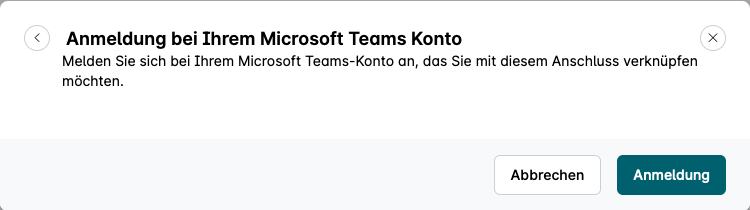
Pour votre sécurité, Microsoft vous demande de valider l'accès de la Téléphonie Cloud à votre compte Microsoft. Pour ce faire, veuillez cliquer sur « Connexion », puis suivre les étapes indiquées par Microsoft.
Si vous avez activé l'authentification à deux facteurs, vous aurez besoin de l'application Authenticator ou d'une autre méthode d'identification.
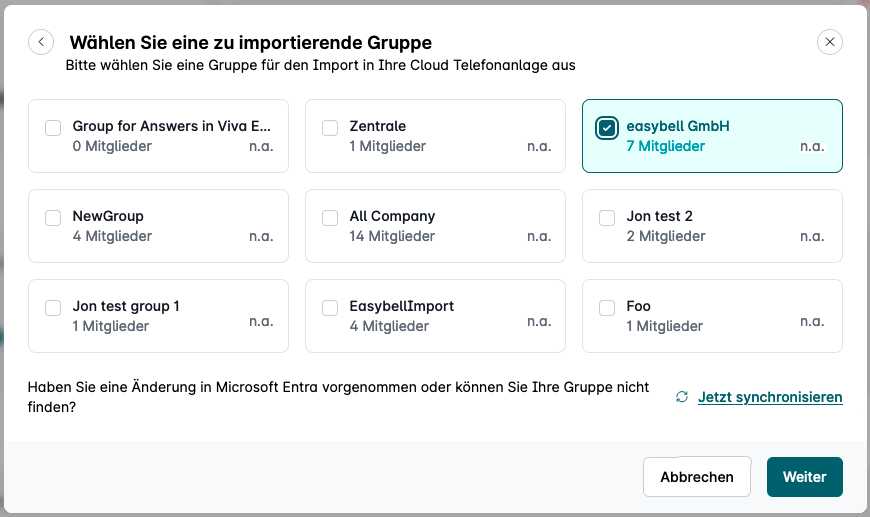
2.4 Sélectionner les groupes à importer
Les données de Microsoft Entra sont alors synchronisées. La liste des groupes configurés dans Entra s'affiche ensuite.
Pour chaque groupe, vous pouvez voir le nombre de membres et si celui-ci a changé par rapport à la dernière importation. Lors de la première importation, la mention « n.a. » (non spécifié) s'affiche ici.
Si des données sont modifiées ou ajustées dans Entra pendant le processus, vous pouvez relancer la synchronisation en cliquant sur « Synchroniser maintenant ».
Sélectionnez un ou plusieurs groupes à importer, puis cliquez sur « Continuer ».
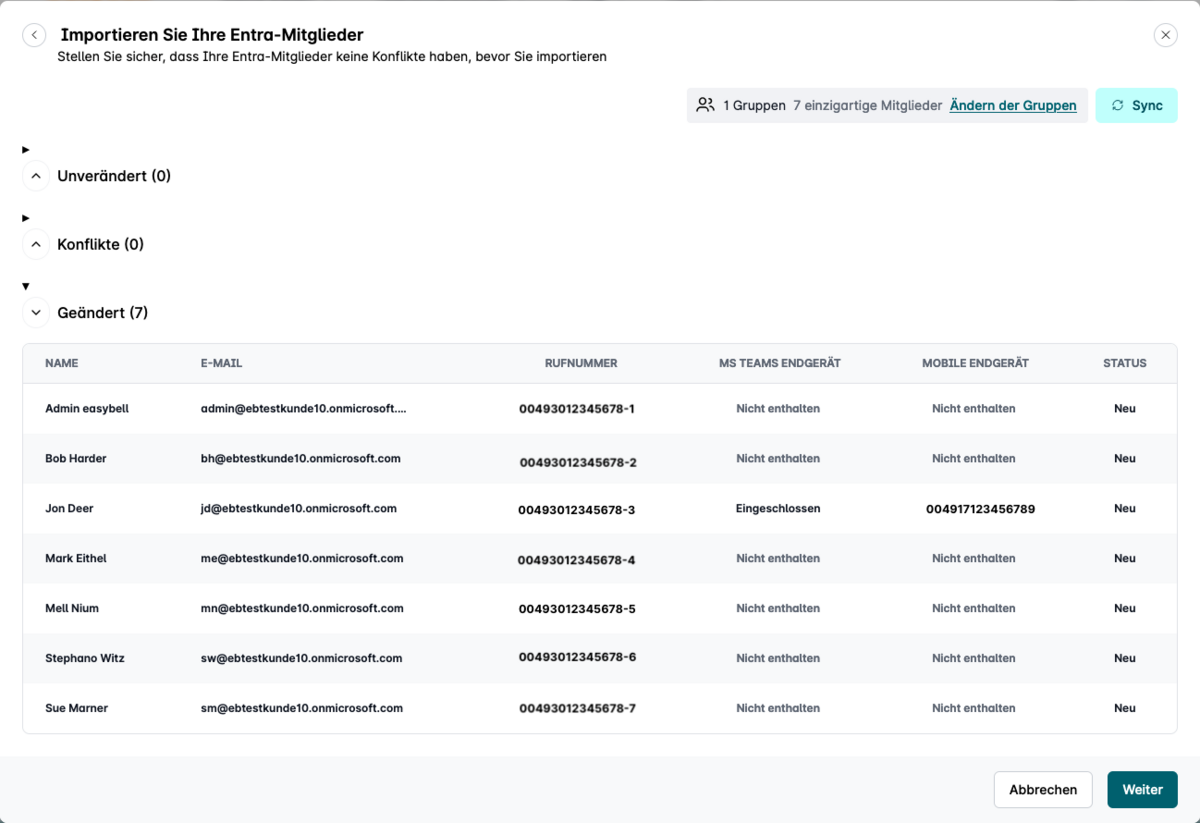
2.5 Vérification des données
Tous les utilisateurs dont vous avez sélectionné le ou les groupes s'affichent désormais. Comme un numéro de téléphone est obligatoire dans la Téléphonie Cloud, les utilisateurs qui n'en possèdent pas apparaissent dans la liste des conflits.
Si certaines entrées entraînent des conflits dans la configuration, elles s’affichent dans la section « Conflits ».
Un code couleur signalent la gravité du conflit. En passant le curseur sur l’indicateur, vous pouvez afficher des informations supplémentaires.
Nous vous proposons des solutions possibles en annexe de cet article.
Cliquez sur « Continuer » pour lancer l’importation.
2.6 Terminer l'importation
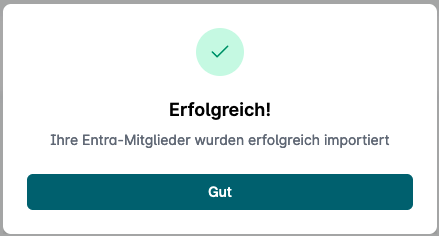
Si l'importation s'est déroulée avec succès, un message de confirmation s'affiche. En cliquant sur « OK », vous revenez à la page d'aperçu de la Téléphonie Cloud.

3. Gestion des postes et des appareils
Une fois l'importation réussie, les postes et appareils créés s'affichent dans l'aperçu de la Téléphonie Cloud.
Important : certains paramètres de configuration des postes et des appareils ne peuvent pas être modifiés tant qu’ils sont marqués comme « importés depuis Entra ». Les comptes importés depuis Entra sont reconnaissables à l’« icône Entra » dans la vue d’ensemble.
Si vous souhaitez dissocier des postes ou des appareils de la configuration Entra, il suffit de cliquer sur « Déconnecter ».
Annexe : Conflits possibles lors de l'importation
Dans l'aperçu des importations, les conflits sont classés en deux catégories :
Jaune = avertissements
Rouge = erreurs
En cas d'avertissements, l'importation est certes possible, mais elle peut être soumise à certaines restrictions. Les erreurs, en revanche, doivent être entièrement corrigées avant que vous ne puissiez lancer l'importation.
La remarque figurant dans la colonne « Conflit » ainsi que cette liste sont là pour vous aider.
Avertissement (jaune)
- Une entrée a été trouvée dans Entra avec une licence Microsoft pour « Direct Routing ». Cependant, aucune licence libre n’est disponible pour le Connecteur Teams d’Easybell.
Dans ce cas, un compte de terminal de type « Microsoft Teams » est directement créé dans la Téléphonie Cloud pour l’utilisateur concerné.
Erreur (rouge)
- Nom déjà existant
Si plusieurs utilisateurs possèdent le même nom d'affichage (Display Name), un conflit est signalé pour tous les utilisateurs concernés. - Numéro de téléphone déjà existant
Si un numéro de téléphone est détecté plusieurs fois, un conflit est signalé pour tous les utilisateurs concernés. - Nombre maximal de postes atteint
Le nombre d’utilisateurs à importer dépasse le nombre maximal de postes (ou d’appareils) de la Téléphonie Cloud. - Aucun numéro de téléphone
Aucun numéro de téléphone n’a été trouvé dans la fiche utilisateur dans Entra. - Le numéro de téléphone configuré n’est pas disponible dans la Téléphonie Cloud
Un numéro de téléphone a été trouvé dans Entra qui n’existe pas en tant que ligne sortante ou numéro individuel disponible dans la Téléphonie Cloud. - Nom d'affichage manquant
Aucune entrée n’a été trouvée dans Entra sous « Display Name ». - Adresse e-mail manquante
aucune adresse e-mail n’a été trouvée dans Entra. - Numéro de téléphone non valide
Si votre Téléphonie Cloud comprend des numéros de plusieurs pays, les numéros doivent être saisis au format international. - Numéro de portable non valide
lorsque des liaisons provenant de différents pays sont disponibles dans la Téléphonie Cloud, le numéro de portable doit toujours être saisi au format international. - Numéro de téléphone incomplet
si le numéro principal d’une ligne réseau est saisi sans extension, il ne peut pas être importé.