

Configurer le message d’accueil de mon répondeur
Pour savoir comment configurer votre répondeur étape par étape, consultez notre guide détaillé.
1. Accéder aux Trunks SIP & Numéros
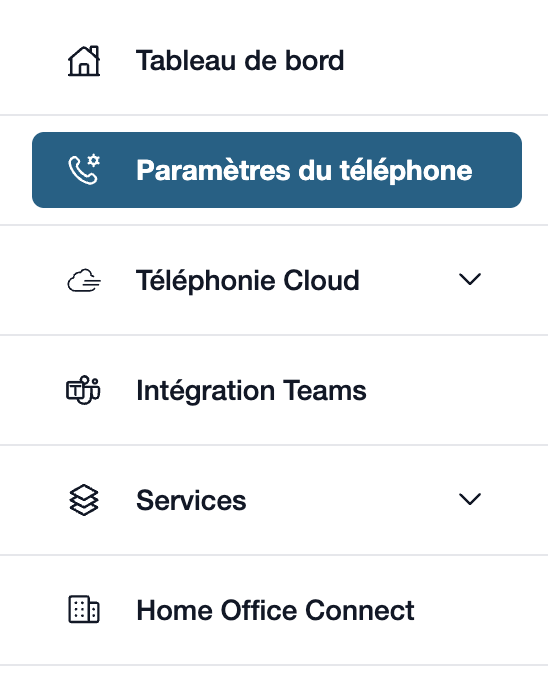
Connectez-vous à votre espace client my.easybell.
Cliquez ensuite sur « Trunks SIP & Numéros » dans la barre de menu de gauche.
Vous pouvez également y accéder depuis le tableau de bord de my.easybell.
2. Afficher les détails
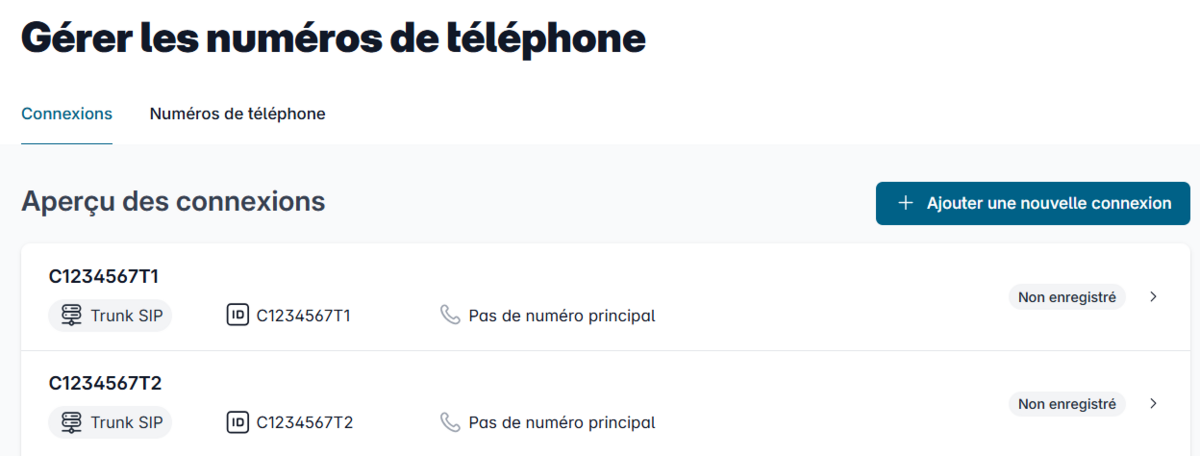
La rubrique « Trunks SIP & Numéros » comporte deux sections : « Connexions » et « Numéros de téléphone ».
Dans l’aperçu des connexions, cliquez sur celle dont vous souhaitez afficher les détails.
3. Accéder à la configuration

Dans la page de détails, vous pouvez voir un aperçu des paramètres.
Faites défiler jusqu'à la section « Configuration » et cliquez sur le bouton « Modifier » situé à droite.
4. Sélectionner l'annonce du répondeur
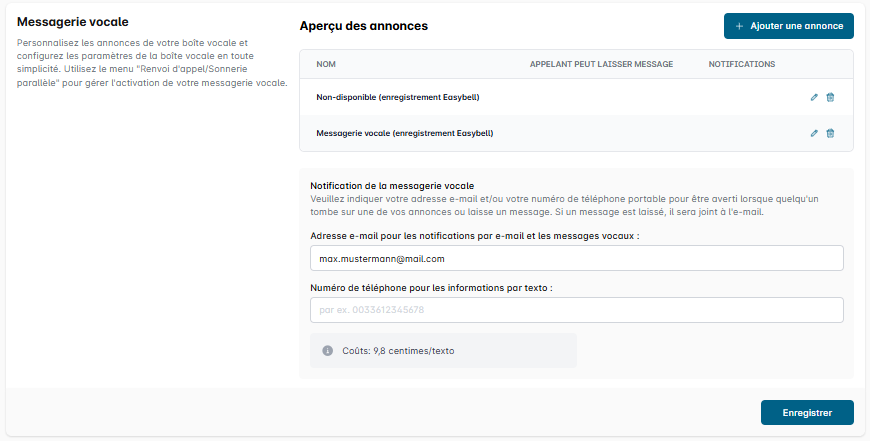
Faites défiler la page jusqu’à la section « Messagerie vocale ».
Vous y trouverez deux messages d’accueil préenregistrés. Vous pouvez également ajouter un message d’accueil personnalisé en cliquant sur « Ajouter un message ».
Pensez également à renseigner vos coordonnées afin d’être informé des appels manqués et de recevoir les messages laissés par vos correspondants.
4.1. Sélectionner une annonce standard
Dans cet aperçu, vous avez le choix entre “Message d'accueil standard « Laissez un message »” et “Message standard « Indisponible »”. Chaque numéro de téléphone a le choix entre ces deux annonces standard.
- Message standard « Laissez un message » : votre numéro est annoncé et l'appelant peut laisser un message.
- Message standard « Indisponible » : votre numéro est également annoncé, mais l'appelant n'a pas la possibilité de laisser un message.
Cliquez sur l’icône en forme de crayon à côté de l’annonce souhaitée pour définir si — et comment — vous souhaitez être averti des appels manqués.
Modifier l'annonce standard

Notre exemple: vous avez choisi le "Message standard « Laissez un message »". Ici, vous pouvez maintenant décider individuellement si l'appelant a la possibilité de laisser un message et quand vous souhaitez en être informé et par quel moyen de communication.
Une fois que vous avez effectué tous les réglages, cliquez sur "Confirmer". Vous êtes alors renvoyé aux paramètres précédents. Cliquez ici sur "Enregistrer".
4.2. Utiliser un accueil personnalisé
Pour ajouter et utiliser votre propre message d'accueil au lieu des messages standard, cliquez sur “Ajouter une annonce”.
Ajouter un message de bienvenue

Une nouvelle fenêtre s’ouvre. Donnez un nom à votre nouveau message d’accueil.
Importez ensuite votre message d’accueil personnalisé (fichier audio) depuis votre ordinateur. Veuillez noter que seuls les fichiers au format MP3 ou WAV d’une taille maximale de 50 Mo sont pris en charge.
Définissez également si les appelants peuvent laisser un message et précisez comment et à quel moment vous souhaitez être informé des nouveaux messages.
Cliquez ensuite sur « Confirmer ». Vous serez alors redirigé vers la page précédente.
5. Enregistrer les paramètres
Cliquez ici sur "Enregistrer" pour terminer le processus complet. Votre nouveau message d'accueil est maintenant enregistré.
Il ne vous reste plus qu'à configurer un répondeur avec votre message d'accueil.