

Configurer le répondeur
Chez Easybell, le répondeur est techniquement mis en place via un transfert d’appel. Cela signifie que, pour que vos correspondants puissent accéder à votre messagerie, un transfert vers celle-ci doit être activé.
Dans ce guide, nous vous montrons comment configurer ce transfert afin que les appels soient dirigés vers votre messagerie en cas d’absence, de ligne occupée ou après un certain délai. Ainsi, votre répondeur fonctionne comme d’habitude, mais grâce à une règle de transfert flexible.
Si vous utilisez la Téléphonie Cloud d'Easybell, veuillez consulter le guide « Configurer les renvois d’appel dans la Téléphonie Cloud » :
1. Accéder à la gestion des numéros
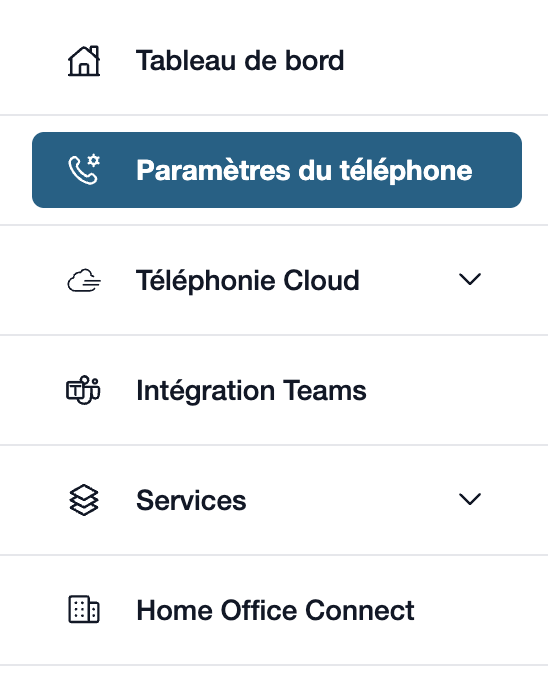
Connectez-vous à votre espace client my.easybell.
Cliquez ensuite sur « Trunks SIP & Numéros » dans la barre de menu de gauche.
Vous pouvez également y accéder depuis le tableau de bord de my.easybell.
2. Choisir une connexion
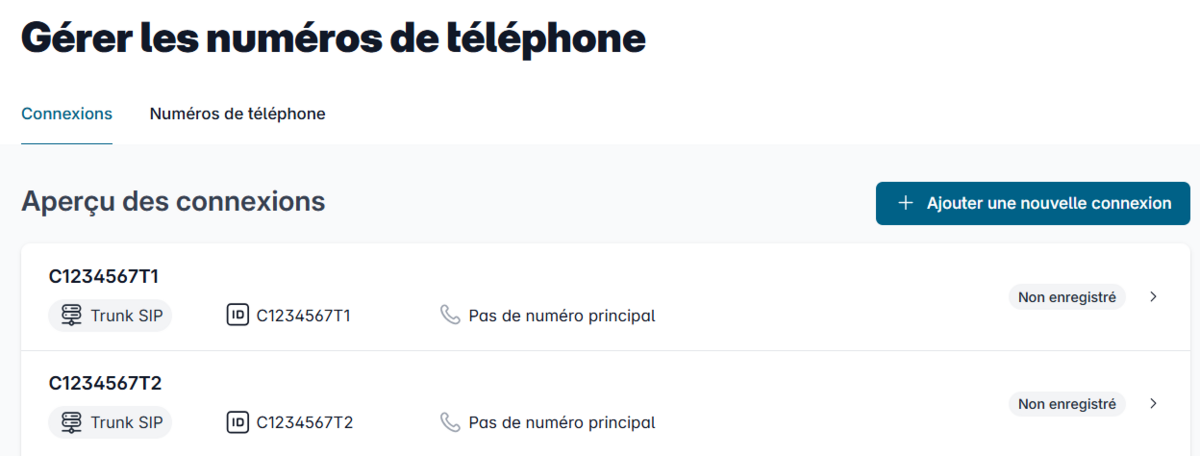
La rubrique « Trunks SIP & Numéros » comporte deux sections : « Connexions » et « Numéros de téléphone ».
Dans l’aperçu des connexions, cliquez sur celle dont vous souhaitez afficher les détails.
3. Configurer

Dans la page de détails, vous pouvez voir un aperçu des paramètres.
Faites défiler jusqu'à la section « Configuration » et cliquez sur le bouton « Modifier » situé à droite.
4. Paramétrer un transfert d’appel
Faites défiler jusqu’à la section « Transfert d'appel et sonnerie parallèle ».
Dans les paramètres, vous pouvez choisir entre plusieurs options de transfert d’appel, détaillées ci-dessous :
- Ne pas transférer les appels
- Transférer tous les appels immédiatement et sans conditions
- Transférer les appels en fonction de l’état de l’appareil
Vous pouvez également configurer la sonnerie parallèle.
Avec cette fonction, un appel n’est pas seulement signalé sur les terminaux configurés avec ce numéro, mais également sur un maximum de deux autres numéros.
Pour en savoir plus, consultez notre article « Configurer la sonnerie parallèle ».
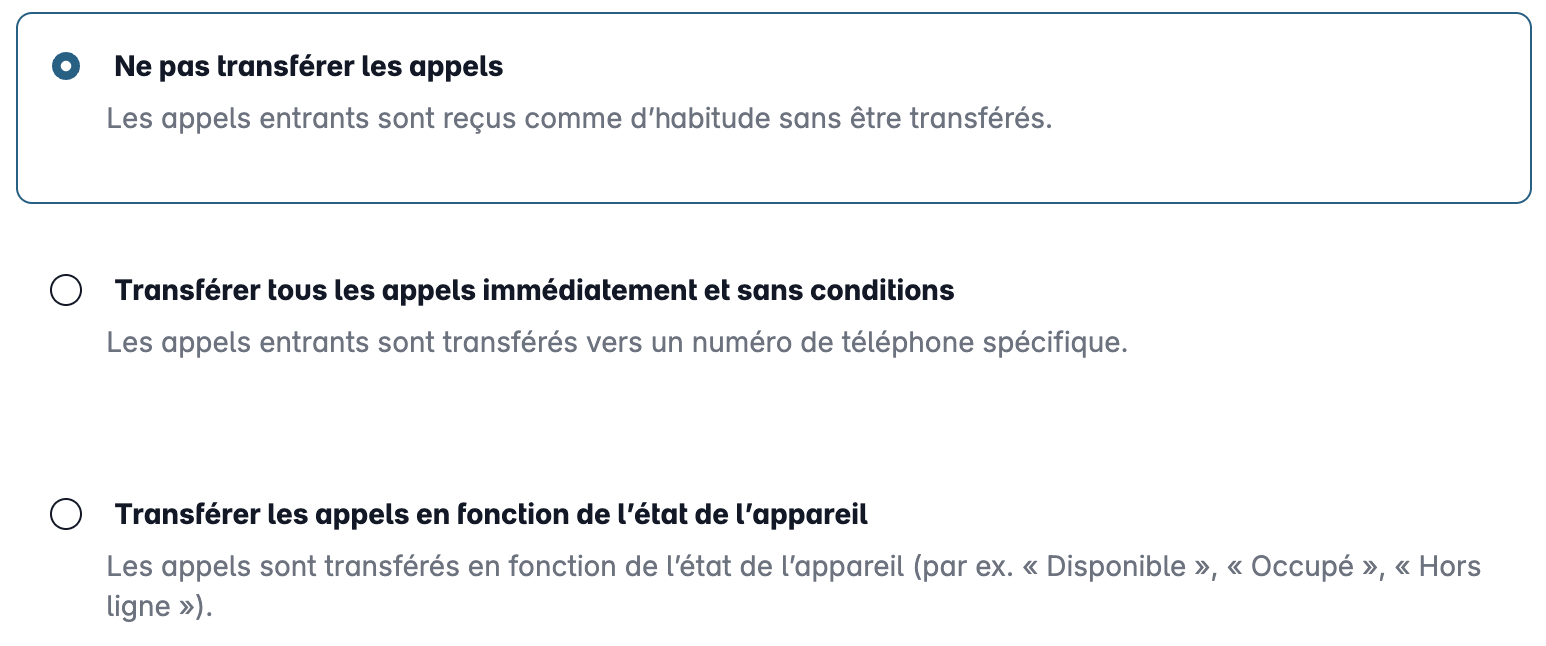
4.1. Ne pas transférer d'appel
Le renvoi d’appel est supprimé et aucun transfert n’est effectué :
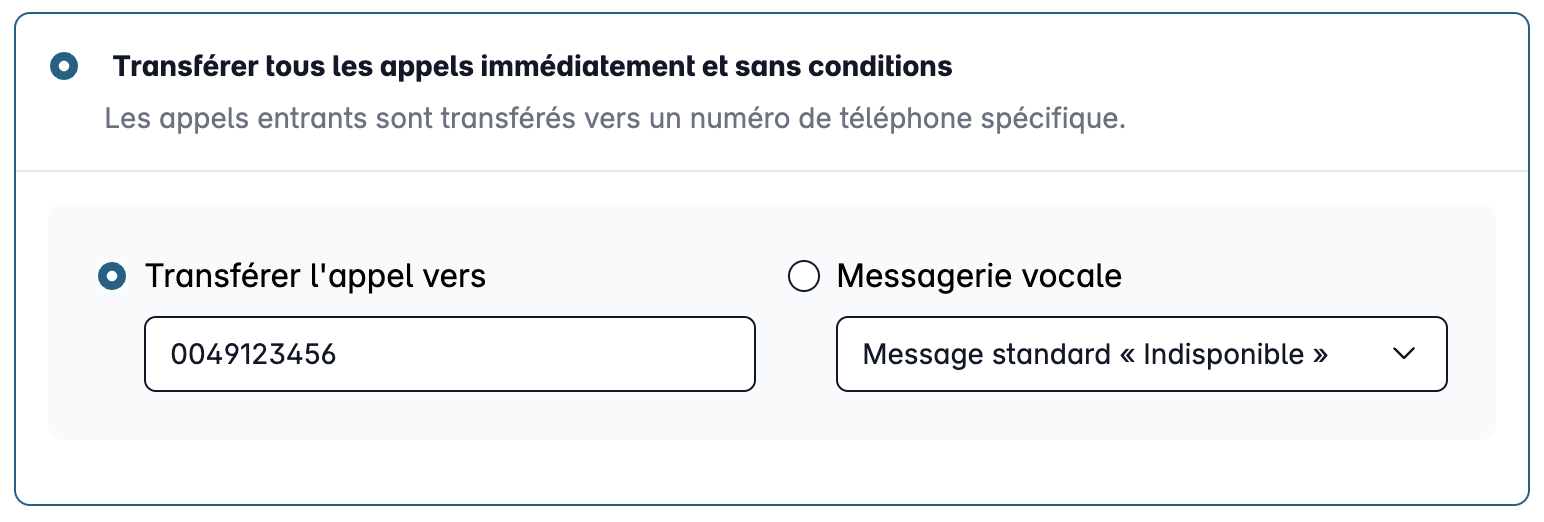
4.2. Transférer tous les appels immédiatement (transfert inconditionnel)
Tous les appels sont immédiatement transférés vers le répondeur.
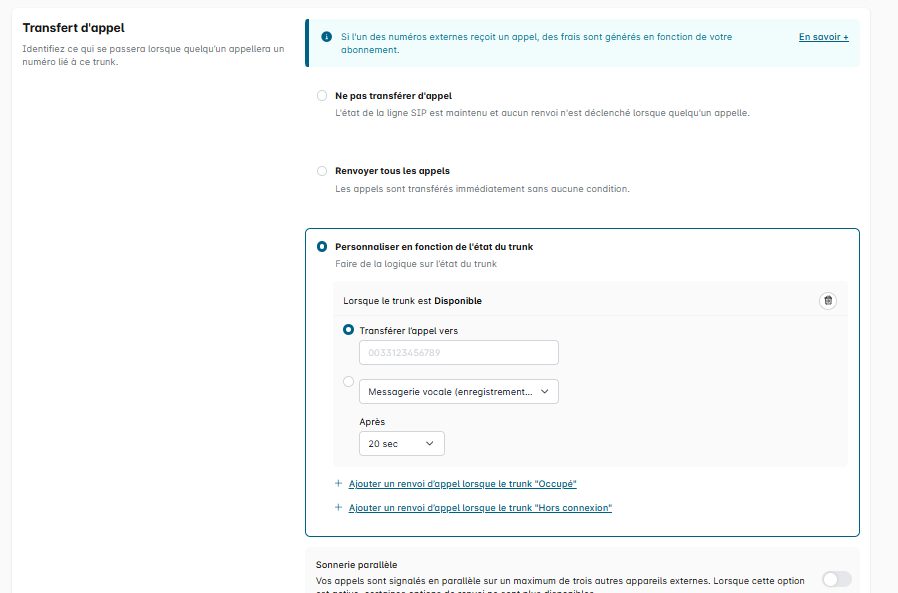
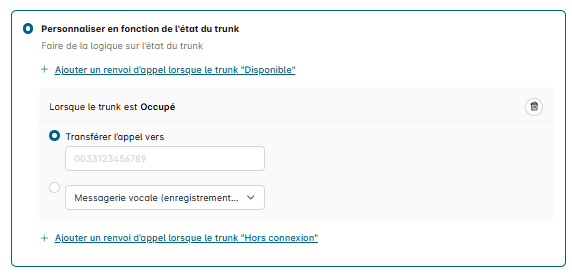
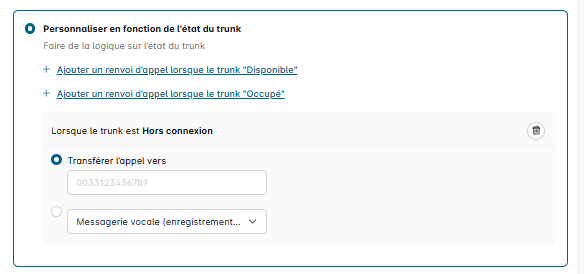
4.3. Distinguer selon le statut de l'appareil
Trois états différents sont distingués ici :
Disponible :
Cet état correspond à la situation où votre appareil est correctement enregistré sur le numéro de téléphone et n’est pas en communication.
Occupé :
Cet état s’applique lorsque votre appareil est enregistré sur le numéro, mais est déjà en communication ou en mode Ne pas déranger (DND).
Hors ligne :
Cet état se produit lorsqu’aucun appareil n’est enregistré sur le numéro, soit parce qu’il est éteint, soit à cause d’un problème de connexion.
Pour chaque état, vous pouvez définir si l’appel doit être redirigé vers un répondeur ou vers un autre numéro. Vous pouvez également choisir de ne rien faire pour un état donné.
4. Enregistrer
Pour enregistrer vos paramètres, cliquez sur « Enregistrer ».
Votre répondeur a été activé avec succès. Si vous souhaitez le désactiver ultérieurement, sélectionnez l’option « Aucune action ».
Vous souhaitez configurer un message d’accueil pour votre répondeur ? Dans l'article "Configurer un message d’accueil pour votre répondeur" nous expliquons comment faire rapidement et facilement.