

Connecter Microsoft Teams à un Trunk SIP Easybell via le Connecteur Teams
Conditions préalables
Voici ce dont vous avez besoin pour commencer à utiliser le Connecteur Teams
1. Les licences Microsoft
Pour la configuration initiale, un compte dédié est utilisé, qui doit disposer d'une licence de base gratuite et de droits d'administrateur pour "Microsoft Teams Téléphone". Ce compte peut être supprimé une fois la configuration terminée, et les licences peuvent être réattribuées.
Les licences les plus courantes sont listées dans le tableau ci-dessous. D’autres types de licences, par exemple pour l’enseignement ou les administrations publiques, sont disponibles.
| Base | Version | Add-on supplémentaire |
|---|---|---|
| Microsoft 365 Business | Basic Standard Premium | Microsoft Teams Téléphone Standard |
| Microsoft 365 Business EEE / EEA (sans Teams) | Basic Standard Premium | Microsoft Teams Téléphone Standard Microsoft Teams EEE / EEA |
| Microsoft 365 | F1 F3 E3 | Microsoft Teams Téléphone Standard |
| Microsoft 365 EEE / EEA (sans Teams) | F1 F3 E3 | Microsoft Teams Téléphone Standard Microsoft Teams EEE / EEA |
| Office 365 | F1 E1 E3 | Microsoft Teams Téléphone Standard |
| Office 365 EEE / EEA (sans Teams) | F1 E1 E3 | Microsoft Teams Téléphone Standard Microsoft Teams EEE/EEA |
2. Pas d'utilisation parallèle de solutions similaires
Le Connecteur Teams ne peut être facturé de manière fiable que si aucune autre solution de connexion de trunks SIP externes à Microsoft Teams n’est utilisée avec le tenant Microsoft ou l’instance Teams concernée.
3. Un peu de patience
Veuillez lire attentivement chaque section et suivre chaque étape afin d'éviter toute complication lors de la configuration !
En règle générale, l'association d'un Trunk SIP avec Microsoft Teams se fait en quelques minutes. Dans certains cas, il peut toutefois s'écouler plus de temps avant que les numéros de téléphone puissent être utilisés dans Teams. Cela est dû au fait que pendant et après l'installation du Connecteur Teams, de nombreuses étapes d'installation sont entreprises et doivent être coordonnées avec Microsoft. Selon Microsoft, cela peut prendre jusqu'à 24 heures.
Installation
1. Accéder au portail client
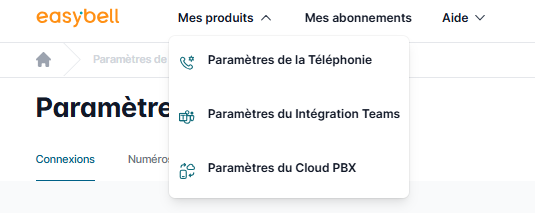
Ouvrez votre portail client et cliquez sur "Connecteur Teams" sous "Fonctions téléphoniques". Avant la commande, le texte s'affiche en gris.
Si vous avez déjà le Connecteur Teams, vous pouvez passer à l'étape 3.
2. Commander le Connecteur Teams
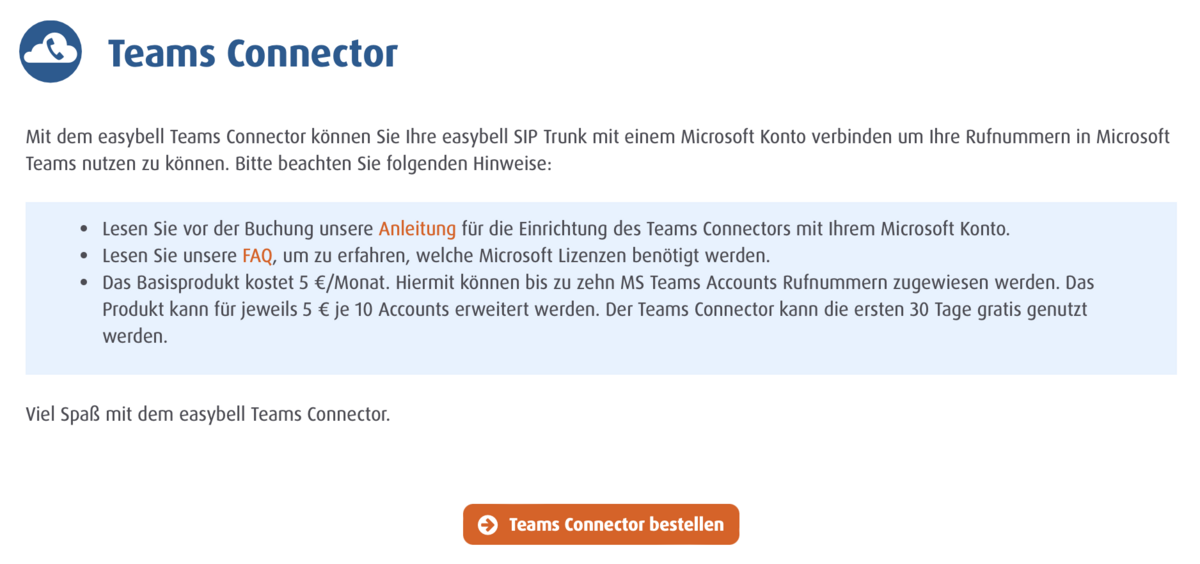
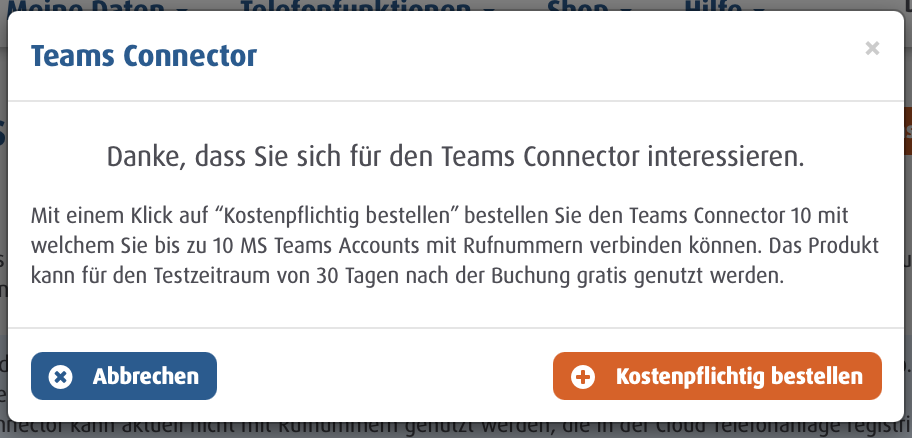
Avant de passer commande, vous voyez tous les détails importants concernant le produit. Veuillez d'abord cliquer sur "Commander Connecteur Teams" et, si vous êtes d'accord, sur "Commande payante".
Redémarrez ensuite le Connecteur Teams et confirmez que vous avez pris connaissance des conditions préalables.
3. Aperçu des Trunks SIP
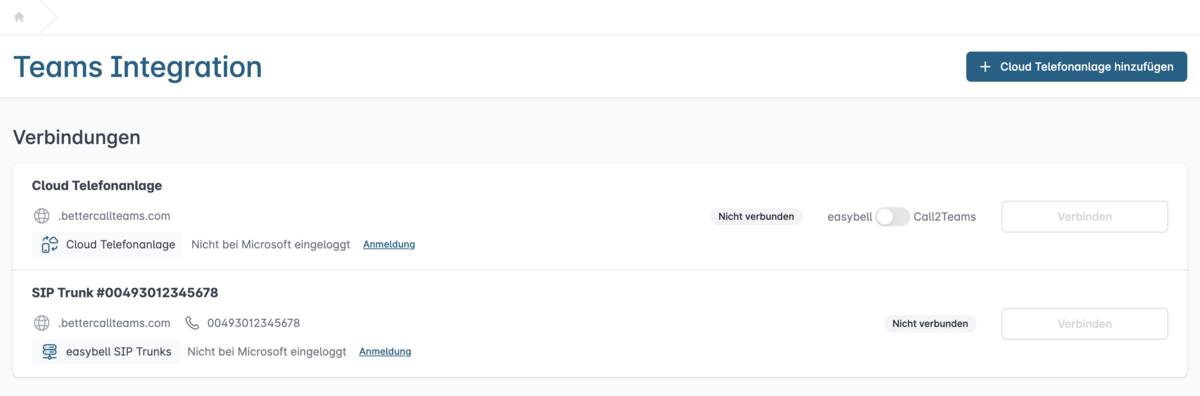
Une fois que vous avez démarré le Connecteur Teams, vous arrivez à la page d'aperçu avec une liste des Trunks SIP disponibles. Veuillez noter que seuls les numéros de téléphone en mode "Trunk" sont affichés.
Vous pouvez également connecter Microsoft Teams aux terminaux de la Téléphonie Cloud ou à un trunk SIP d'autres fournisseurs.
4. Préparer la connexion
Cliquez maintenant sur "Connexion" pour le trunk que vous voulez connecter à Teams. Une fenêtre pop-up de Microsoft s'ouvre, dans laquelle vous devez saisir vos données d'accès.


Si la connexion a été effectuée avec succès, le bouton "Demander les autorisations pour le Connecteur Teams" s'affiche à la place. Veuillez cliquer dessus pour poursuivre.

Si cette étape a également été effectuée avec succès, le bouton « Connecter » sera alors activé.
5. Configuration automatique
Veuillez cliquer sur "Connecter" pour démarrer la configuration automatisée. Le statut devient "Connecter ...".

Vous pouvez obtenir un aperçu détaillé des étapes de configuration en cliquant sur "Afficher le statut" à côté du numéro de téléphone. Dès que l'étape 10 sur 10 est terminée, le Trunk SIP et Microsoft Teams sont connectés.

Une fois la configuration automatique terminée avec succès, le statut de la connexion passe à "actif" dans l'aperçu. De plus, un e-mail d'état est envoyé à l'adresse enregistrée.
6. Gérer les utilisateurs
Dans l'aperçu des connexions, veuillez cliquer sur la flèche à côté de "Gérer Trunk SIP", puis sur "Afficher les détails".
Sous "Gérer les utilisateurs", vous voyez un aperçu de tous les utilisateurs configurés dans Microsoft Teams.
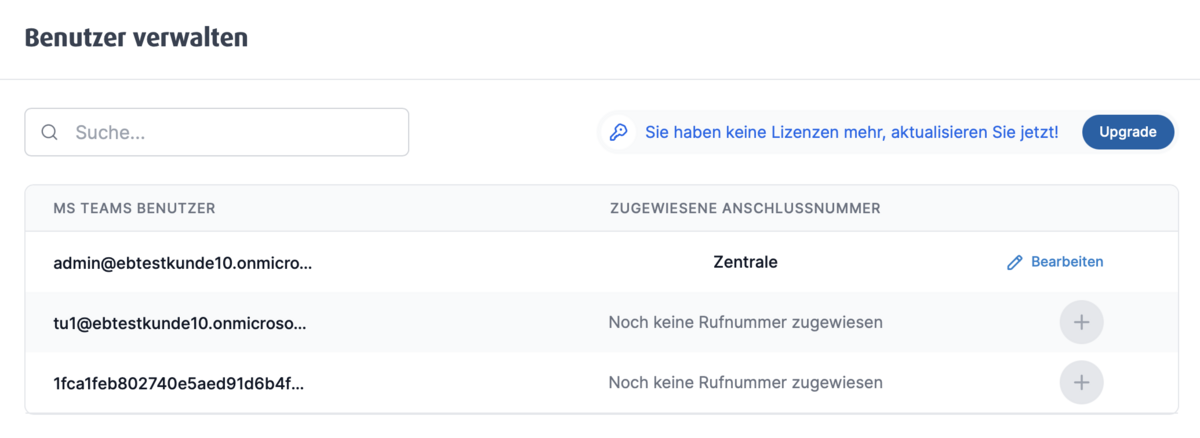
7. Attribuer un numéro de téléphone
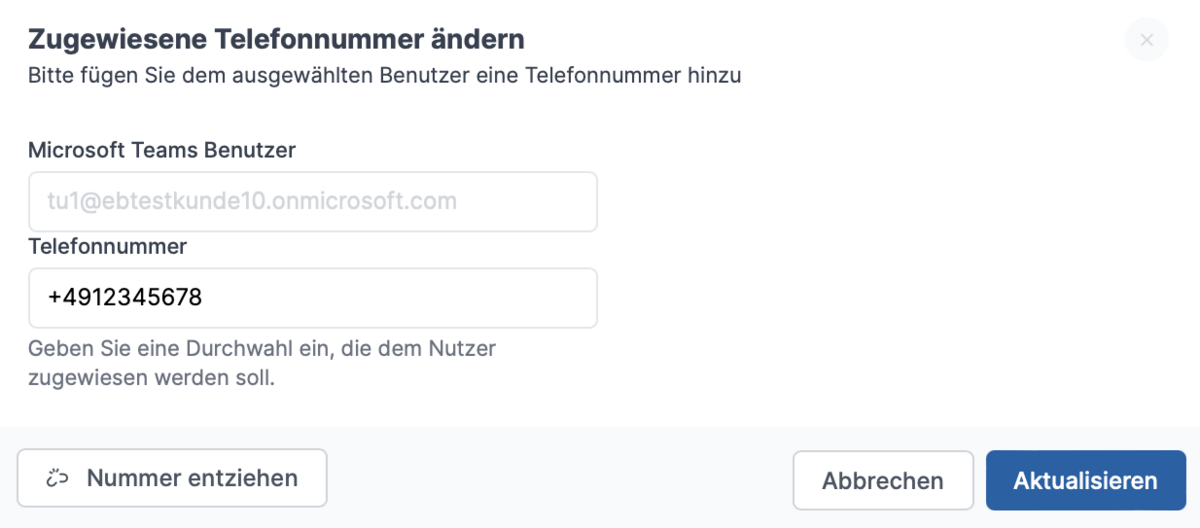
En cliquant sur le signe plus à côté d'un utilisateur, vous pouvez attribuer un numéro de téléphone. Celui-ci doit être saisi au format E.164 (+3346 ...).
Vous pouvez également modifier le numéro de téléphone ou le retirer complètement.
Cliquez ensuite sur "Enregistrer". Après quelques instants, le numéro de téléphone est visible dans l'aperçu des utilisateurs.
Conseil : Microsoft Teams ne prévoit pas qu'un utilisateur ait plusieurs extensions. Les redirections permettent de contourner partiellement cette restriction.
8. Mettre en place le CLIP no screening
Avec la fonction "CLIP no screening", l'installation téléphonique peut déterminer quel numéro de téléphone est affiché lors des appels sortants. Pour ce faire, il suffit de suivre les quelques étapes décrites dans votre portail client :
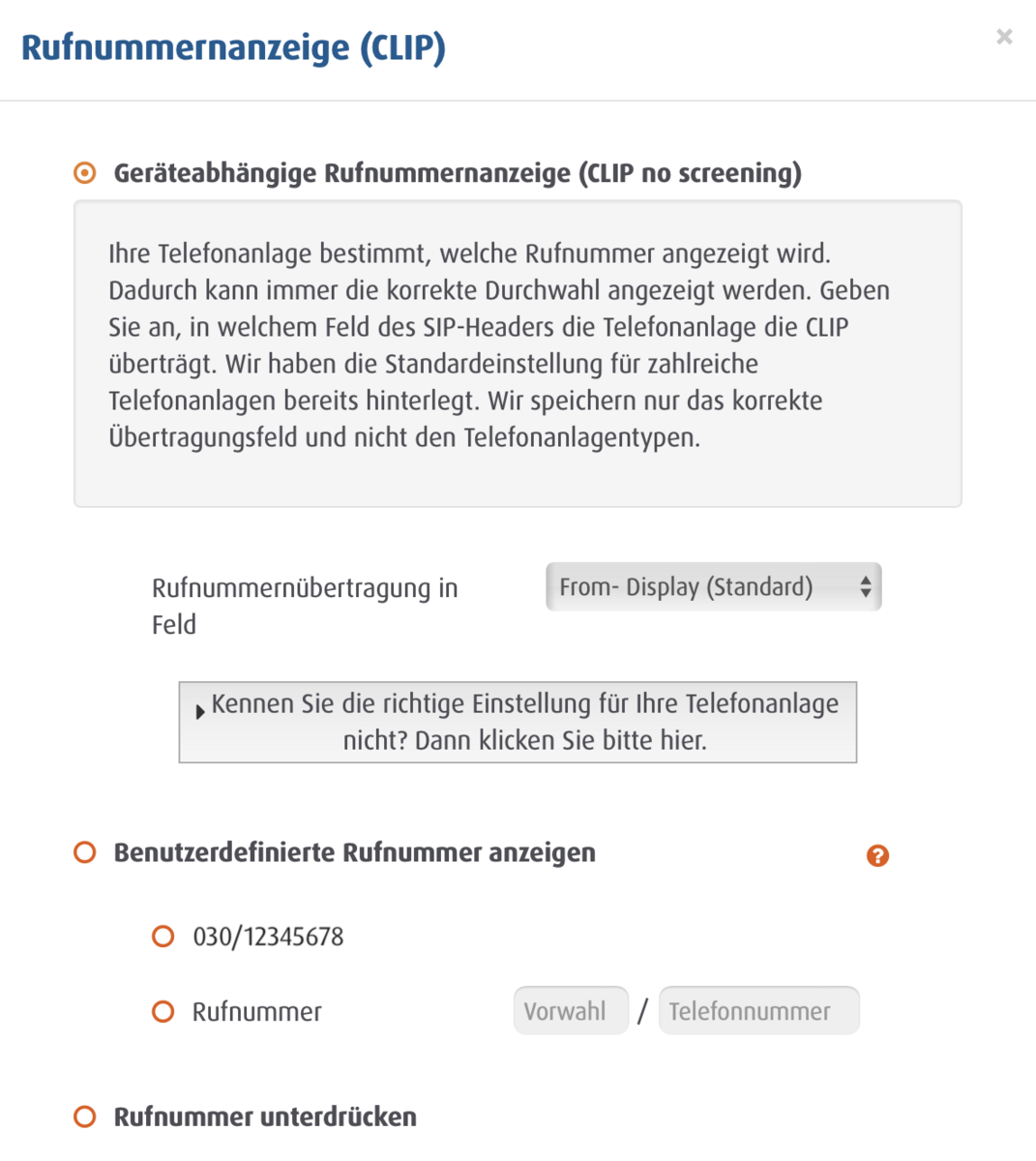
- Naviguez vers "Fonctions téléphoniques" → "Gérer les numéros de téléphone".
- Sélectionnez ensuite le trunk utilisé avec Microsoft Teams et cliquez sur l'icône en forme de roue dentée à côté de "Affichage du numéro de téléphone (CLIP)".
- Pour "Transmission du numéro de téléphone dans le champ", veuillez sélectionner "From-Display (Standard)".
Pour en savoir plus, consultez notre article "Pourquoi aucun numéro de poste n'est-il affiché lors des appels sortants via Microsoft Teams ?
En règle générale, le numéro de poste devrait déjà être signalé à la sortie.
Si ce n'est pas le cas, veuillez vérifier dans Microsoft Teams Admin Center les paramètres sous "VoIP" → "Politique d'identification de l'appelant". Sélectionnez une politique et ajustez le paramètre pour "Remplacer l'identifiant de l'appelant par" :
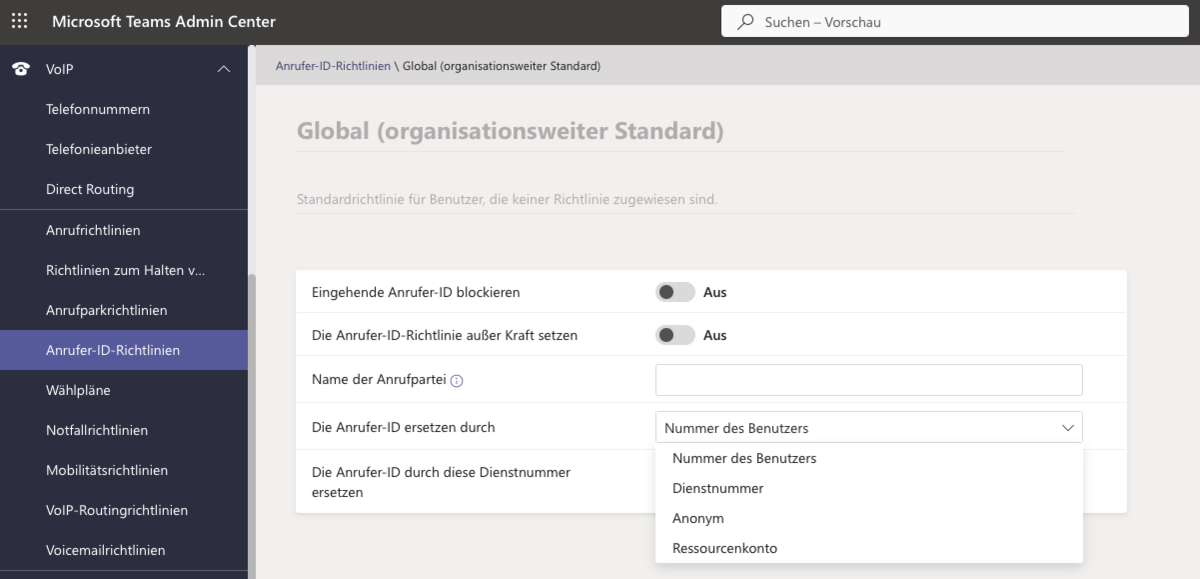
- Numéro de l'utilisateur : envoie le numéro de téléphone qui a également été attribué à l'utilisateur en question.
- Numéro de service : ne peut être utilisé qu'avec les plans d'appel Microsoft.
- Anonyme : supprime le numéro sortant.
9. Terminer l'installation
Félicitations ! La configuration de base est maintenant terminée.
Selon Microsoft, cela peut prendre jusqu'à 24 heures dans certains cas pour que les numéros de téléphone puissent être utilisés dans Teams.
Si vous souhaitez vérifier la progression en temps réel, l'article suivant peut vous aider :
Vérifier la connexion du Connecteur Teams et de Microsoft Teams