

Ajouter des terminaux dans la Téléphonie Cloud
La Téléphonie Cloud relie deux composants entre eux :
- Postes (utilisateurs et ressources) : C'est ici que vous gérez vos numéros de téléphone et que vous définissez des règles pour ceux-ci.
- Terminaux : Vous gérez ici les comptes de terminaux, les associez à vos numéros de téléphone et générez des identifiants d'accès pour vos téléphones IP, logiciels et applications.
Lorsque nous parlons de « terminal » dans cet article, nous faisons référence à un tel compte de terminal dans la Téléphonie Cloud.
Pour que vos terminaux soient automatiquement configurés dans la Téléphonie Cloud, veuillez suivre ces étapes :
1. Ouvrir la Téléphonie Cloud
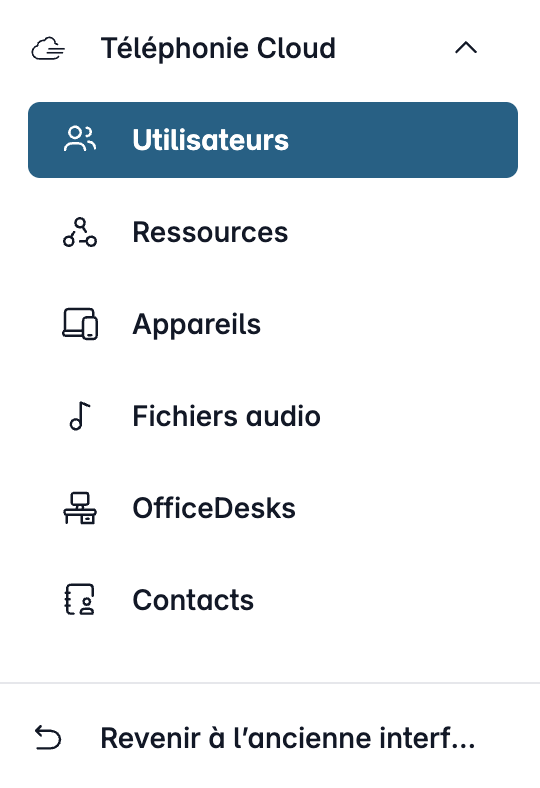
Connectez-vous à my.easybell et cliquez sur “Téléphonie Cloud” pour afficher les différentes rubriques.
La Téléphonie Cloud distingue deux types d'extensions :
- Utilisateurs : postes attribués à une personne
- Fonctionnalités : fax, SVI, conférence, file d'attente, Call Flow, FQDN, postes partagés
Veuillez cliquer sur l'entrée correspondante dans la barre latérale.
2. Ajouter un terminal

Sur la page d'accueil de votre Téléphonie Cloud, accédez à la section « Terminaux ». Cliquez sur « Ajouter un nouveau terminal ».
3. Configurer le terminal
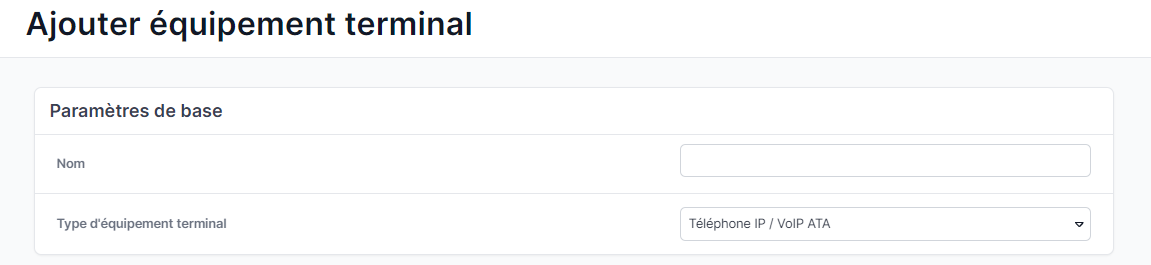
Paramètres de base
La première section du menu « Ajouter un terminal » affiche les « Paramètres de base » du nouveau terminal. Veuillez attribuer un « Nom » au terminal. Un nom pertinent vous aidera à garder une vue d'ensemble lorsque vous disposez de nombreux terminaux.
Veuillez sélectionner le « type de terminal ». Vous pouvez enregistrer un téléphone IP directement dans la Téléphonie Cloud à l'aide des identifiants SIP, et l'application à l'aide du code QR fourni. Vous pouvez également utiliser un téléphone externe, par exemple votre téléphone portable, comme terminal pour les appels entrants.
En fonction du type de terminal que vous sélectionnez, d'autres sections apparaissent à côté des «
Paramètres de base », comme par exemple « Appels entrants ».
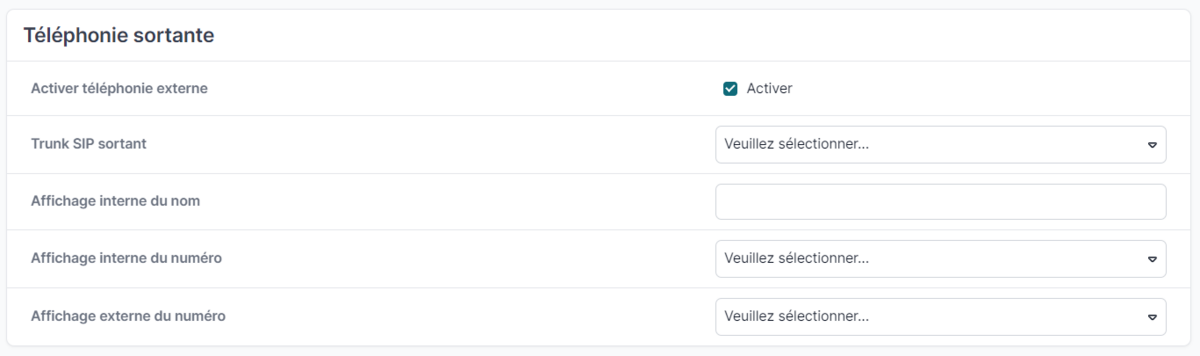
Appels sortants
Dans cette section, vous pouvez définir les paramètres de téléphonie sortante pour la plupart des types de terminaux.
Si vous souhaitez empêcher les appels sortants vers des numéros externes via le terminal, il vous suffit de décocher la case « Autoriser les appels externes ». Une fois cette option désactivée, seuls les appels internes pourront être passés via ce terminal.
Sous « Trunk SIP sortant » , veuillez sélectionner le numéro d'en-tête souhaité avec le numéro de client correspondant.
Sous « Affichage du nom interne » , vous définissez le nom d'affichage qui doit s'afficher lors des appels internes.
Sous « Affichage du numéro interne » , vous définissez l'affichage du numéro abrégé de la ligne secondaire correspondante.
Pour l'« Affichage du numéro externe » , outre les postes, les options « Numéro masqué » et « Numéro défini par l'utilisateur » sont disponibles pour l'affichage du numéro lors des appels externes. Veuillez tenir compte des mentions légales relatives à ces variantes.

Pour le type de terminal « Terminal externe », vous devez indiquer le numéro de téléphone dans l'onglet « Appareil externe ».

Appels entrants
Vous pouvez ici choisir les postes qui doivent être attribués au terminal, c'est-à-dire les numéros de téléphone via lesquels le terminal doit être joignable. Cliquez sur « Attribuer un poste » et sélectionnez un ou plusieurs postes. Enregistrez ensuite vos modifications.

Configurer les terminaux
La configuration du terminal, parfois appelée « provisionnement », s'effectue dans la section « Configuration des appareils ». Vous pouvez choisir ici entre une configuration manuelle ou automatique. Nous vous recommandons la configuration automatique si votre téléphone IP est pris en charge par nos services (actuellement Gigaset, Htek, Snom et Yealink). Vous trouverez une description détaillée et des informations supplémentaires sur la configuration automatique dans notre article « Configuration automatique des terminaux existants dans la Téléphonie Cloud (ACS) ».
Pour créer les identifiants d'accès d'un terminal, veuillez cliquer sur le bouton « Enregistrer et générer les identifiants d'accès ». Le paragraphe suivant décrit en détail la configuration manuelle et automatique.
Configuration manuelle
Vous pouvez copier vos identifiants dans le presse-papiers à l'aide des icônes de copie, puis les copier dans votre téléphone IP. Pour modifier le mot de passe SIP, veuillez cliquer sur l'icône en forme de crayon située à côté.
Une fois que vous avez cliqué sur « Enregistrer », le nouveau terminal apparaît dans la liste sous « Terminaux ».

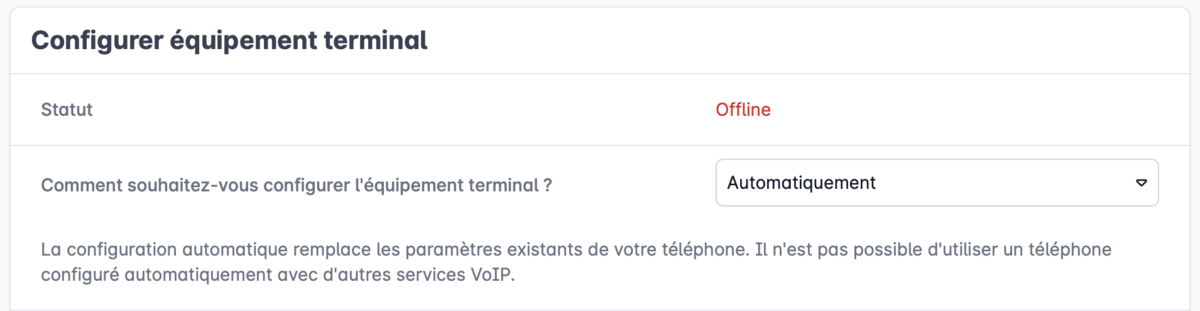
Configuration automatique
Dans le champ « Comment souhaitez-vous configurer le terminal », veuillez sélectionner « Automatiquement ».

Informations sur l'appareil
Veuillez sélectionner le « Fabricant » de votre téléphone IP et votre « Modèle » dans le menu déroulant. Si votre fabricant ou votre modèle ne figure pas dans le menu déroulant, c'est qu'Easybell ne propose pas encore de possibilité de configuration automatique pour ceux-ci.
L '« Adresse MAC » se trouve en général au dos de votre téléphone IP.

Authentification
Pour configurer automatiquement votre téléphone, celui-ci se connecte d'abord au serveur d'approvisionnement du fabricant afin de lui demander les paramètres nécessaires. Pour une identification claire, l'adresse MAC du terminal doit être transmise. Comme les adresses MAC peuvent être manipulées, nous recommandons expressément une autre méthode d'authentification. Vous avez le choix entre deux types :
Authentification par données d'accès : Lors du premier redémarrage de votre téléphone IP, l'écran de votre téléphone vous demandera le nom d'utilisateur HTTP et le mot de passe HTTP. Il s'agit ici des données de connexion ACS que vous devez reprendre du portail client My Easybell. Cette saisie n'est nécessaire que lors du premier redémarrage après une réinitialisation du téléphone.
Authentification par IP de confiance : Comme caractéristique de sécurité supplémentaire, vous pouvez utiliser « IP de confiance » lors de la configuration automatique des terminaux. La connexion au serveur de provisionnement et donc la configuration automatique ne sont alors possibles que si l'appareil se trouve dans la zone IP validée lors du (re)démarrage. En cliquant sur le symbole de la roue dentée sur le bord droit, vous pouvez définir une ou plusieurs adresses IP à partir desquelles la connexion est autorisée.

Options supplémentaires
Les autres paramètres « Attribuer des touches programmables », « Sonneries différentes », « Téléphonie cryptée » et « Transférer les contacts sur les téléphones » sont facultatifs.
Si vous souhaitez les utiliser, nous vous recommandons de consulter notre article « Configuration automatique des terminaux existants dans la Téléphonie Cloud (ACS) », qui décrit ces fonctions en détail.
4. Finaliser l'aménagement
Si vous êtes satisfait de tous les paramètres, cliquez sur « Sauvegarder » pour terminer le processus. Le terminal que vous venez de créer est maintenant listé dans l'aperçu sous « Terminaux ».