

Configuration automatique des terminaux existants (ACS)
Appareils actuellement configurables automatiquement avec la Téléphonie Cloud :
Gigaset : Maxwell Basic, Maxwell 2, Maxwell 3 et Maxwell 4
Htek : Easybell IP-Phone / UC900 Series
Snom : 7xx/8xx/Dxxx Series (à partir de la version 7.x du firmware)
Yealink: Séries T-5x/T-7x/T-8x, séries T-4xP/S à partir de la version de micrologiciel X.85.X (remarques sur la série G).
Attention ! Lors de l'utilisation du provisionnement automatique, tous les paramètres précédents sur le téléphone IP concerné sont écrasés.
Les données d'accès, par exemple pour l'interface de configuration de l'appareil, sont également les données de connexion ACS.
Installation
Pour que vos terminaux soient configurés automatiquement dans la Téléphonie Cloud, veuillez suivre ces étapes.
1. Ouvrir la Téléphonie Cloud
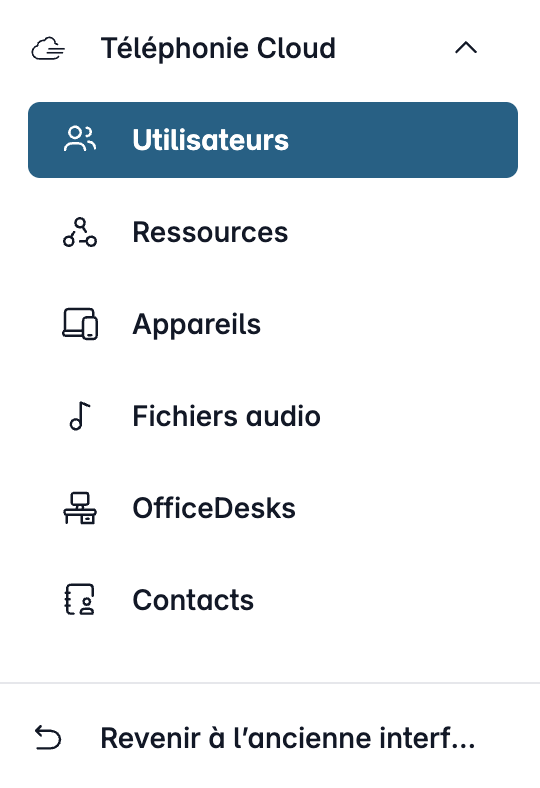
Connectez-vous à my.easybell et cliquez sur “Téléphonie Cloud” pour afficher les différentes rubriques.
La Téléphonie Cloud distingue deux types d'extensions :
- Utilisateurs : postes attribués à une personne
- Fonctionnalités : fax, SVI, conférence, file d'attente, Call Flow, FQDN, postes partagés
Veuillez cliquer sur l'entrée correspondante dans la barre latérale.
2. Sélectionner l'appareil

Dans le sous-menu de votre Téléphonie Cloud, cliquez sur "Terminaux". Pour configurer automatiquement un appareil déjà existant, veuillez cliquer sur “Modifier” à côté de l'appareil souhaité.
Si vous n'avez pas encore configuré d'appareil, nous vous expliquons comment : configurer des appareils dans la Téléphonie Cloud.
3. Configurer le terminal
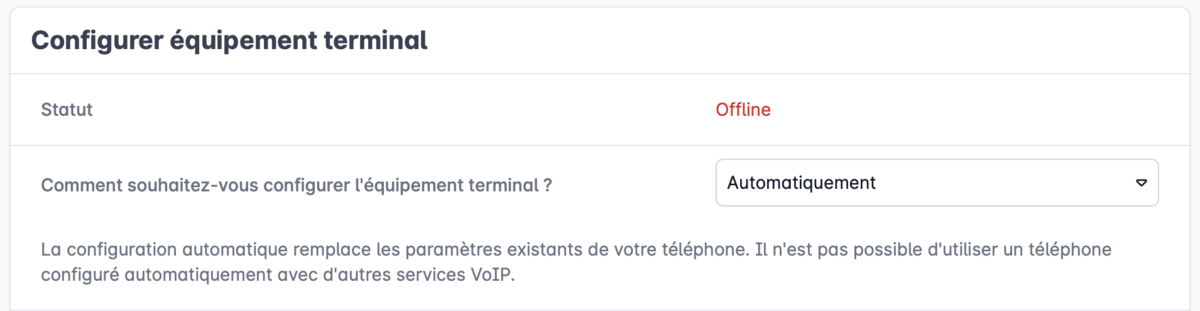
Dans l’onglet "Configuration de l'appareil", sélectionnez "Automatique" dans "Comment souhaitez-vous configurer l'appareil ?". Vous activez ainsi de nombreuses options de configuration automatique.
Ces options se répartissent en trois sections :
3.1. Informations sur l'appareil

Remplissez maintenant les différents champs.
Fabricant : sélectionnez le fabricant de votre téléphone IP dans le menu déroulant. Si votre fabricant n’est pas proposé, Easybell ne prend pas encore en charge sa configuration automatique.
Modèle : sélectionnez votre modèle dans le menu déroulant. S’il n’est pas listé, la configuration automatique n’est pas encore disponible pour celui-ci.
Adresse MAC : vous trouverez généralement l’adresse MAC au dos de votre téléphone IP.
Remarque pour les appareils Yealink avec WLAN (p. ex. T54W, T57W, etc.) :
Ces appareils envoient toujours l'adresse MAC LAN pour l'identification, même s'ils sont utilisés via WLAN. Veuillez donc toujours enregistrer l'adresse LAN-MAC dans les données de l'appareil.
3.2 Authentification

Lorsqu'un téléphone est configuré automatiquement, il s'annonce d'abord au serveur de provisionnement du fabricant pour y « récupérer » les paramètres nécessaires. Pour une identification explicite, l'adresse MAC du terminal doit être transmise. Comme les adresses MAC peuvent être manipulées, nous conseillons vivement d'utiliser une autre méthode d'authentification. Vous avez le choix entre les méthodes suivantes :
Authentification par les données d'accès
Lors du premier redémarrage de votre téléphone IP, l’appareil vous demande de saisir un nom d’utilisateur et un mot de passe. Il s’agit des identifiants ACS, que vous trouverez dans ce menu sous "Nom d’utilisateur" et “Mot de passe”. Cette saisie n’est nécessaire que lors du premier redémarrage après une réinitialisation du téléphone.
Authentification par IP de confiance
Vous pouvez utiliser l'"IP de confiance" comme caractéristique de sécurité supplémentaire lors de la configuration automatique des terminaux.
La connexion au serveur de provisionnement, et donc la configuration automatique, n’est possible que si l’appareil se connecte au démarrage (ou redémarrage) depuis une adresse IP autorisée.
Cliquez à droite de “IP de confiance” sur “Modifier”. Vous pouvez alors définir une ou plusieurs adresses IP à partir desquelles la connexion est autorisée.
Attention ! Ce paramètre n'est valable que pour l'authentification auprès du serveur de provisionnement. Si vous souhaitez une authentification basée sur IP d'un trunk SIP, nous vous recommandons notre article « Comment fonctionne Trusted IP ? ».
3.3 Options supplémentaires
Les autres paramètres sont facultatifs.
Si vous souhaitez que votre appareil soit automatiquement provisionné, cliquez sur « Enregistrer » pour terminer le processus. Vous pouvez également configurer les options suivantes :

3.3.1. Attribuer des touches programmables

1. À côté de “Attribuer des touches programmables”, cliquez sur “Modifier” et remplissez le formulaire de configuration des touches programmables.
Via "+ Ajouter", vous pouvez créer une touche supplémentaire.
- Nom : donnez un nom explicite à la touche. Celui-ci s’affichera sur l’écran de votre téléphone.
- Fonction : attribuez une fonction à la touche via le menu déroulant. Les options disponibles sont : champ de lampes d’occupation, numérotation rapide et (dans la version Pro uniquement) intercom.
- Numéro / Numérotation rapide : sélectionnez dans le menu déroulant une des extensions déjà configurées dans la Téléphonie Cloud, ou saisissez manuellement la numérotation rapide.
2. Lorsque vous avez créé vos touches programmables, cliquez sur « Enregistrer ». Vous êtes alors redirigé vers l'interface de configuration du terminal.
3. Pour transférer les paramètres des touches programmables sur votre appareil, veuillez d'abord cliquer sur « Enregistrer » et redémarrer ensuite le téléphone IP. Les appareils qui ont déjà été configurés via ACS redémarrent d'ailleurs automatiquement après une modification enregistrée.
4. Après le redémarrage, l'appareil est entièrement configuré et les touches programmables de la Téléphonie Cloud peuvent être utilisées.
3.3.2. Schéma des tonalités
Cette fonctionnalité vous permet d’adapter le schéma des tonalités (comme la tonalité de sonnerie ou la tonalité d’occupation) à votre norme nationale.
Sélectionnez simplement votre région dans le menu déroulant.
3.3.3. Langue du téléphone
Vous pouvez également adapter la langue de l’interface web ainsi que celle de l’affichage du téléphone à votre région.
Celle-ci doit correspondre au choix effectué pour le "schéma des tonalités".
3.3.4. Sonneries différenciées
Si vous activez cette fonction, des sonneries différentes seront utilisées pour les appels internes et externes.
3.3.5. Intercom (disponible uniquement dans la version Pro de la Téléphonie Cloud)
La fonction “Intercom” permet à un utilisateur d’établir une connexion directe et automatique avec ce téléphone, sans que le destinataire ait besoin de répondre à l’appel au préalable.
3.3.6. Crypter la téléphonie
Vous pouvez faire crypter la téléphonie de cet appareil. Cela permet de crypter aussi bien les métadonnées (TLS) que les données de la conversation (SIP).
Lisez également notre article « Comment crypter la téléphonie » .
3.3.7. Transférer des contacts vers des téléphones
Vous pouvez charger les contacts enregistrés dans votre Téléphonie Cloud sur vos téléphones Snom, Htek et Yealink en utilisant la configuration automatique.
Remarque : si vous utilisez des téléphones Snom, sachez que pour les contacts avec plusieurs numéros de téléphone, chaque numéro de téléphone est enregistré comme contact individuel. Les collègues de Snom travaillent à l'amélioration du firmware afin de permettre les contacts avec plusieurs numéros de téléphone.
Transférer des contacts vers des téléphones
- Pour transférer vos contacts, activer l'interrupteur "Transférer les contacts vers le téléphone".
- Enregistrez vos paramètres.
- Après l'enregistrement, redémarrez le téléphone.
- Les contacts de votre Téléphonie Cloud sont transférés sur le téléphone au moment du redémarrage.
L'emplacement des contacts transférés sur votre téléphone :
- Snom D865 : Les contacts transférés se trouvent directement sur le bouton « Répertoire ».
- Htek UC924 (easybell Phone) : Les contacts transférés se trouvent dans le « Répertoire téléphonique distant ».
Appuyez sur « Contacts », puis deux fois sur la flèche vers la droite, cliquez une fois sur « actualiser » et confirmez le choix « Cloud Phonebook ». - Yealink : Appuyez d'abord sur le bouton « Menu », sélectionnez ensuite « Répertoire téléphonique » et là « Répertoire téléphonique externe ». Sélectionnez ensuite « Cloud Phonebook ».
Mise à jour des contacts
Pour transférer les modifications des contacts de votre Téléphonie Cloud sur vos téléphones, veuillez redémarrer la Téléphonie Cloud après avoir enregistré ces modifications. Le redémarrage permet d'appliquer les modifications à votre téléphone.
Désactiver le téléchargement des contacts
- Pour empêcher le transfert des contacts pour des appareils individuels, désactivez l'interrupteur à côté de “Transférer les contacts sur le téléphone” dans les paramètres des appareils et enregistrez les paramètres.
- Réinitialisez les paramètres d'usine de votre téléphone. Vous trouverez des instructions à ce sujet au bas de cette page.
- Au prochain redémarrage, les paramètres seront transférés sur l'appareil sans que les contacts soient téléchargés sur votre téléphone.
4. Réinitialiser le téléphone et le redémarrer
Pour appliquer les modifications, vous devez cliquer sur « Enregistrer » et ensuite redémarrer le téléphone.
Afin d'éviter tout conflit avec les configurations existantes, nous vous conseillons vivement de réinitialiser le téléphone aux paramètres d'usine au préalable. Vous trouverez également des instructions à ce sujet dans la rubrique d'aide.
5. Télécharger la configuration sur l'appareil
L'appareil est maintenant prêt à reprendre les paramètres de la Téléphonie Cloud. Pour ce faire, après le redémarrage de l'appareil, vous devez saisir les données d'identification ACS lors de la connexion. Ensuite, le téléphone s'authentifiera auprès du serveur ACS et téléchargera et appliquera automatiquement sa configuration.
Attention ! Les données d'accès de votre téléphone sont remplacées par les données d'accès ACS lors du provisionnement automatique. Pour les appareils de Yealink, seul le mot de passe change, le nom de connexion reste par contre le même (par défaut « admin »).
Remarques supplémentaires
- Pendant que le téléphone IP à configurer est en cours d'utilisation, le redémarrage ne peut pas avoir lieu.
- Si des problèmes surviennent lors de la configuration automatique, une réinitialisation d'usine du téléphone doit être effectuée.
- Si l'ACS a été activé et qu'aucun téléphone n'est en ligne, le téléphone doit être redémarré manuellement. Le téléphone sera écrasé après le redémarrage.
- Après l'autoprovisionnement du HTEK UC924, il faut attendre le redémarrage automatique pour que l'utilisation du codec G722 fonctionne correctement.
- Les téléphones de la série G de Yealink (T4xG) ne peuvent plus être provisionnés automatiquement. La version X.85.X (ou supérieure) du firmware, nécessaire pour les serveurs d'autoprovisionnement Yealink, n'est pas parue pour ces appareils, car le fabricant a défini le statut « Fin de vie ». Une configuration manuelle, telle que décrite ici, est bien sûr toujours possible.
Nous vous décrivons ici comment réinitialiser les téléphones pris en charge par Easybell :
- Gigaset Maxwell Basic, Maxwell 2, Maxwell 3 et Maxwell 4.
- HTEK UC924 (téléphone IP Easybell)
- Snom D865 (et tous les téléphones de bureau Snom avec le firmware 10.1.x.x)
- Yealink T4X G/S/P