

Utiliser l'interphone dans la Téléphonie Cloud Pro
La fonction Intercom de la Téléphonie Cloud Pro permet d'établir une communication vocale directe avec un autre appareil, sans que la personne appelée ait besoin de décrocher. La voix de l'appelant est immédiatement diffusée par le haut-parleur de l'appareil destinataire, et la personne appelée peut répondre directement.
Les scénarios d'utilisation typiques sont les bureaux, les salles d'attente, les espaces d'accueil et bien d'autres encore.
1. Configurer la fonction interphone
1.1. Accéder à la Téléphonie Cloud
Connectez-vous à my.easybell.
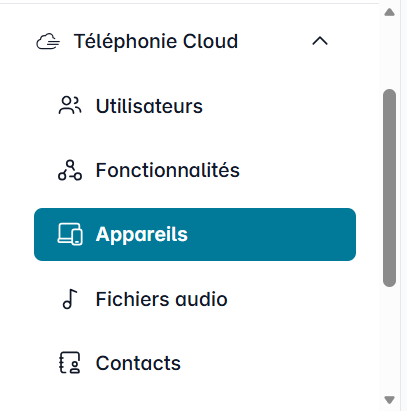
Dans le menu de navigation, cliquez sur l'onglet « Téléphonie Cloud », puis sur « Appareils ».
1.2. Configurer l'appareil

Vous y trouverez les comptes des appareils déjà créés. Pour modifier leurs paramètres, veuillez cliquer sur « modifier » à droite de chaque compte.
1.3. Activer l'interphone
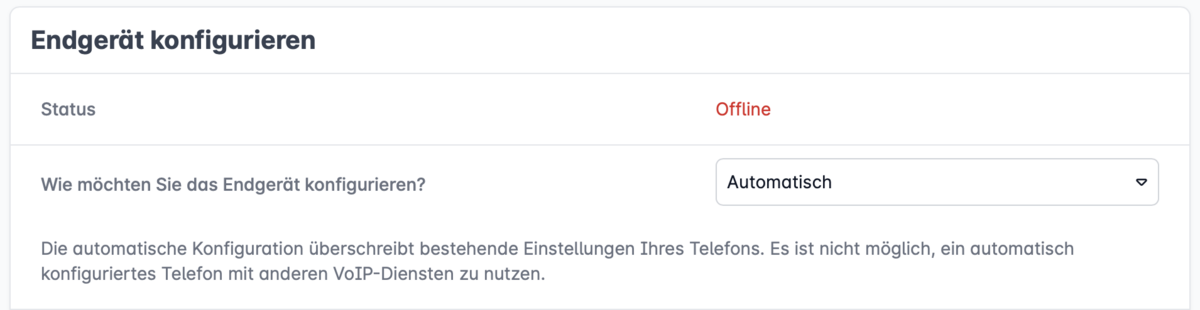
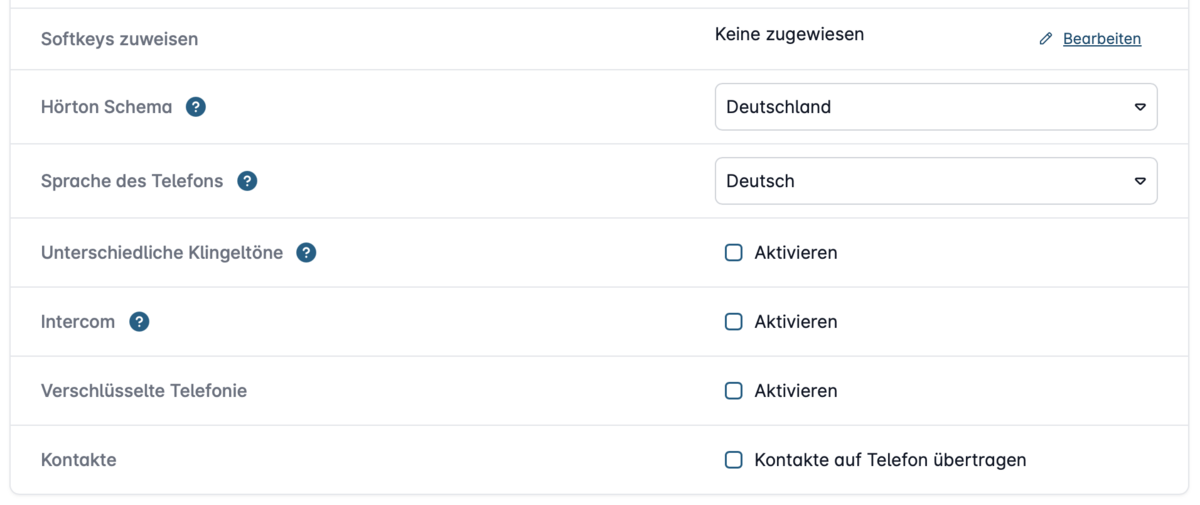
Dans les paramètres, accédez à l'onglet « Configuration de l'appareil ».
Assurez-vous que l'option « Automatique » est sélectionnée dans « Comment souhaitez-vous configurer le téléphone ? ».
Vous pouvez maintenant activer le bouton « Activer » dans « Intercom », puis cliquer sur « Enregistrer ».
1.4. Redémarrer le téléphone
Pour que le paramètre soit pris en compte par le téléphone, celui-ci doit être reconfiguré. Le moyen le plus simple consiste à débrancher brièvement l'appareil puis à le rebrancher.
Une fois la reconfiguration effectuée, ce téléphone est prêt à recevoir des appels intercom.
2. Passer un appel via l'interphone
Pour recevoir un appel interphone, l’appareil configuré précédemment doit être associé à une extension.
Vous pouvez désormais passer des appels intercom en composant le préfixe *9 suivi du numéro de poste de l'appareil.
Exemple : si l'appareil est associé à l'extension 201, composez *9201 pour établir une communication via l'interphone.
3. Configurer les numéros abrégés de l'interphone
Pour utiliser Intercom encore plus facilement, vous pouvez configurer des touches de fonction pour certains appareils cibles.
Voici comment procéder :
3.1. Modifier l'appareil appelant
Modifiez le compte du terminal du téléphone sur lequel vous souhaitez ajouter la numérotation rapide pour l'interphone.
Retournez dans l'onglet « Configuration du terminal » et assurez-vous d'abord que la configuration automatique est activée.
Sous « Attribuer des touches programmables », cliquez sur « Modifier ».
3.2. Ajouter une touche programmable
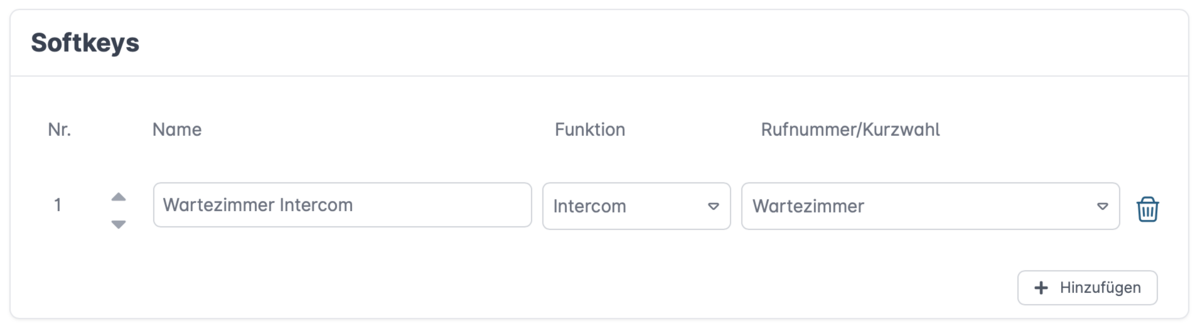
Cliquez sur « + Ajouter » en bas à droite pour créer une nouvelle touche programmable et saisissez les informations suivantes :
- Nom : attribuez un nom significatif.
- Fonction : Interphone
- Numéro de téléphone / numéro abrégé : sélectionnez l'extension souhaitée dans le menu déroulant. Seules les extensions auxquelles est associé un terminal disposant de la fonction Intercom active sont affichées.
Enregistrez le paramètre, puis réinitialisez l'appareil.
Remarques générales
- La fonction Intercom permet d'établir une communication directe entre deux terminaux. L'appel entrant est signalé sur l'appareil de destination par un signal sonore. Immédiatement après, le haut-parleur et le microphone de l'appareil de destination sont activés. Une communication audio bidirectionnelle s'établit.
- Veillez à ce qu'une seule destination Intercom soit associée à une extension donnée. Si plusieurs terminaux sont affectés à la même extension, il n'est pas possible de garantir lequel recevra l'appel Intercom.
- Si vous souhaitez mettre en place des systèmes de diffusion pure (par exemple dans des cabinets médicaux), nous vous recommandons d’utiliser des systèmes de diffusion adaptés, tels que le système Snom PA1. Il s’agit d’un téléphone SIP doté d’une sortie haut-parleur directe, mais sans microphone. Les annonces peuvent ainsi être diffusées sans qu'un canal audio de retour ne soit établi.