

Configurer une file d'attente dans la Téléphonie Cloud
1. Ouvrir la Téléphonie Cloud
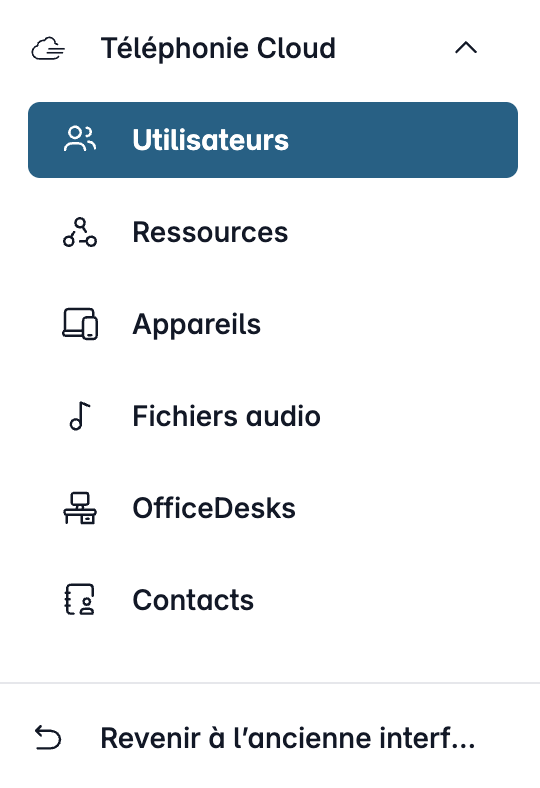
Connectez-vous à my.easybell et cliquez sur “Téléphonie Cloud” pour afficher les différentes rubriques.
La Téléphonie Cloud distingue deux types d'extensions :
- Utilisateurs : postes attribués à une personne
- Fonctionnalités : fax, SVI, conférence, file d'attente, Call Flow, FQDN, postes partagés
Veuillez cliquer sur l'entrée correspondante dans la barre latérale.

2. Créer une extension
Accédez à la section « Ressources ». Commencez par créer une nouvelle ressource en cliquant sur « Ajouter une ressource ». Définissez le type de poste sur « File d'attente » et attribuez un numéro abrégé ainsi qu'un nom à ce poste. Vous pouvez choisir librement le nom.
Vous pouvez également indiquer vos coordonnées si vous souhaitez être averti en cas d'appels manqués. Les paramètres de notification se trouvent dans l'onglet « Gestion des appels ».
3. Configurer le numéro de téléphone
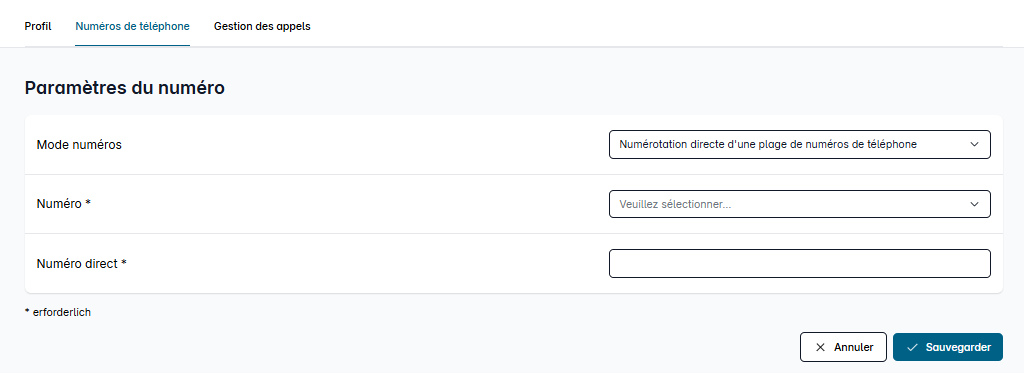
Le mode de numéro de téléphone dépend du fait que vous utilisiez un numéro unique ou une extension d'un bloc de numéros.
Accédez à l'onglet « Numéros de téléphone » et définissez le numéro ou l'extension auquel l'extension doit répondre. Pour plus d'aide, consultez la rubrique « Créer une extension de la Téléphonie Cloud ».
4. Traitement des appels

Rendez-vous maintenant dans l'onglet « Gestion des appels ». Dans la section « Paramètres de la file d'attente », vous pouvez choisir la musique diffusée pendant l'attente et définir le délai après lequel l'appel est interrompu.
Vous pouvez télécharger votre propre musique d'attente ou vos propres messages dans l'aperçu de la Téléphonie Cloud sous « Fichiers audio ». Pour en savoir plus sur ce sujet, consultez notre article « Utiliser une musique d'attente personnalisée dans la Téléphonie Cloud ».
Si vous le souhaitez, vous pouvez recevoir automatiquement des notifications concernant les appels manqués. Il s'agit d'appelants qui ont raccroché alors qu'ils étaient en attente ou qui ont atteint la fin du délai d'attente. Choisissez si vous souhaitez être notifié par SMS, par e-mail ou par les deux moyens. Assurez-vous d’avoir enregistré vos coordonnées dans la section « Profil ».
Veuillez noter que les notifications par SMS entraînent des frais de connexion !
4. Ajouter des terminaux

Pour finir, vous devez ajouter des terminaux à l'extension. Pour ce faire, veuillez cliquer sur « Attribuer un nouvel appareil » dans la section « Terminaux ».
Dans la fenêtre qui s'ouvre, vous voyez tous les comptes de terminaux de votre Téléphonie Cloud. Cochez chaque terminal que vous souhaitez attribuer à cette extension. Une fois votre sélection terminée, cliquez sur « Enregistrer » pour revenir aux paramètres de l'extension,
Ici aussi, veuillez cliquer sur « Enregistrer » pour terminer la configuration.