

Configurer une musique d’attente personnalisée dans la Téléphonie Cloud
1. Ouvrir la Téléphonie Cloud
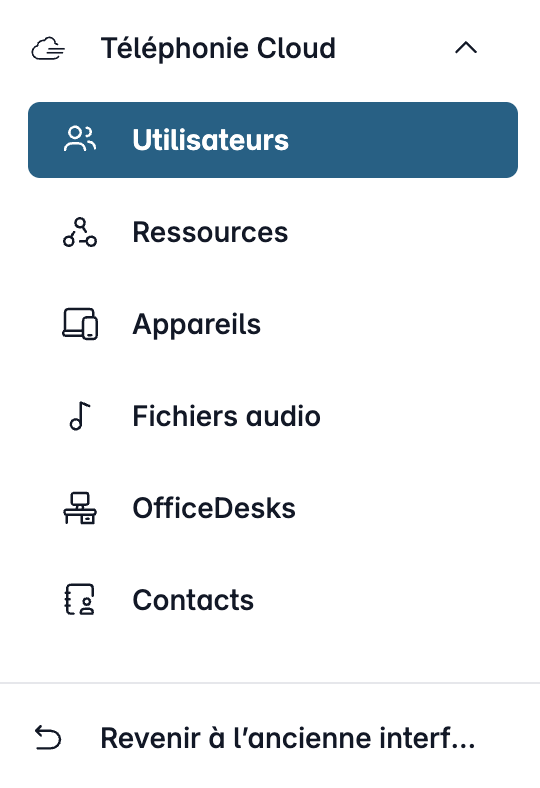
Connectez-vous à my.easybell et cliquez sur “Téléphonie Cloud” pour afficher les différentes rubriques.
La Téléphonie Cloud distingue deux types d'extensions :
- Utilisateurs : postes attribués à une personne
- Fonctionnalités : fax, SVI, conférence, file d'attente, Call Flow, FQDN, postes partagés
Veuillez cliquer sur l'entrée correspondante dans la barre latérale.
2. Ajouter des fichiers audio
Vous y trouverez un aperçu de tous les fichiers audio déjà disponibles.
Pour ajouter un nouveau fichier, cliquez sur “+ Ajouter un fichier audio”.
3. Télécharger le fichier audio
Paramètres de base
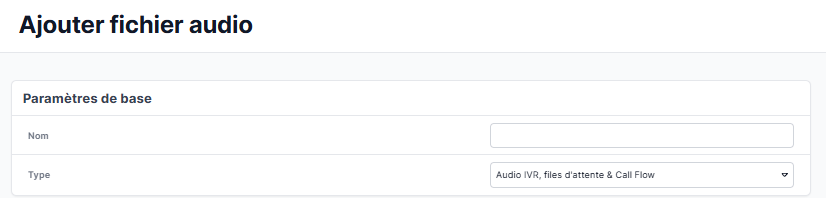
Dans le menu “Paramètres de base”, donnez un “nom”facile à reconnaître pour vous.
Pour le “type”, sélectionnez “Audio SVI, files d’attente & Call Flow”.
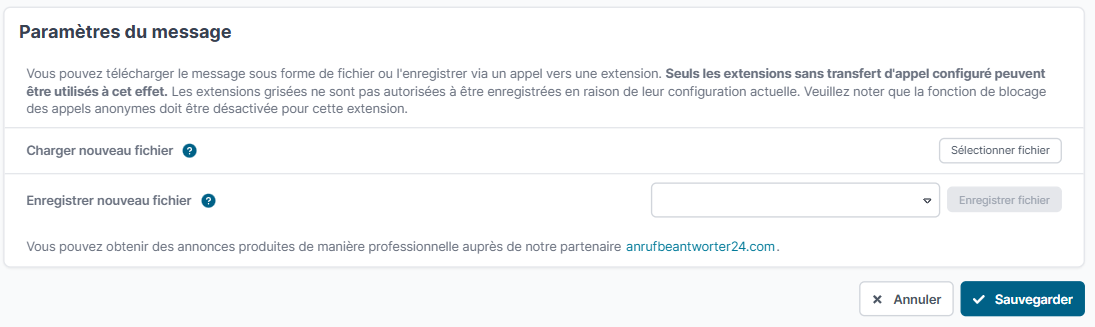
Attention ! Veuillez n'utiliser que les musiques d'attente dont vous avez les droits.
Veuillez confirmer l’opération en cliquant sur “Enregistrer". Votre musique d’attente se trouve maintenant dans la section “Fichiers audio”.
Si besoin, vous pouvez écouter le fichier ou modifier ses donnés.
4. Intégration de la musique d'attente
La musique d’attente personnalisée peut être utilisée à plusieurs endroits de la Téléphonie Cloud :
4.1. Pour les extensions de type "File d’attente"

Vous pouvez sélectionner la “musique d’attente” directement dans la “gestion des appels” d’une “ressource”, à condition que dans les “paramètres généraux”le “type de poste” sélectionné soit “file d’attente”.
Pour en savoir plus, consultez “Configurer une file d’attente dans le Téléphonie Cloud”.

4.2. Dans le transfert d’appel avancé
- Ouvrez le “Transfert d’appel avancé” [Gestion des appels > Appels entrants > Répondeur / Transfert d’appel > Modifier > Transfert d’appel avancé] de l’utilisateur ou de la ressource concerné(e).
- Dans l’aperçu des “Transfert d’appel”, cliquez dans la section “Profils existants” sur “Modifier” à côté du profil que vous souhaitez éditer, ou créez un “Nouveau profil”.
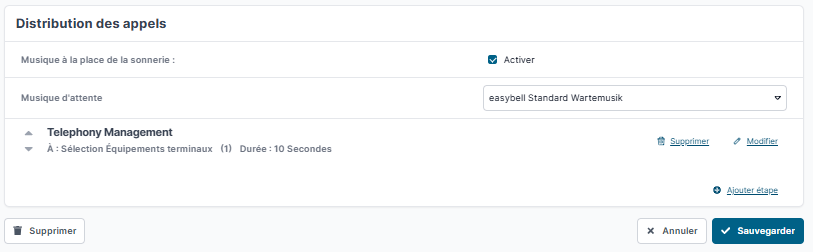
- Dans la section “Distribution des appels”, cochez l’option “Musique à la place de la sonnerie”. Vous pouvez alors sous “Musique d'attente” sélectionner tous les fichiers audio de type "musique d’attente".
Pour plus d’informations, consultez la section “Configurer et utiliser le transfert d'appel avancé dans la Téléphonie Cloud”.
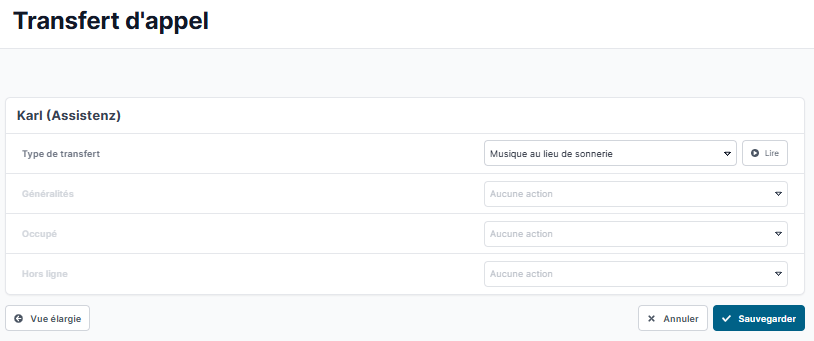
Même sans “transfert d’appel avancé”, vous pouvez diffuser un message aux appelants au lieu de la sonnerie.
Pour cela, dans le “transfert d’appel simple” d’un poste de type "poste partagé", sélectionnez dans “Type de transfert” l’option “Musique au lieu de la sonnerie”.
Les appelants entendront alors la musique d’attente configurée dans les “paramètres avancés” > “paramètres généraux” de la Téléphonie Cloud, sous “musique d’attente”.
Pour savoir comment la personnaliser, consultez l’article [Configurer une musique d’attente personnalisée “Configurer une musique d’attente personnalisée”.