

Configurer et utiliser le renvoi d’appel avancé dans la Téléphonie Cloud
Configuration générale
1. Ouvrir la Téléphonie Cloud
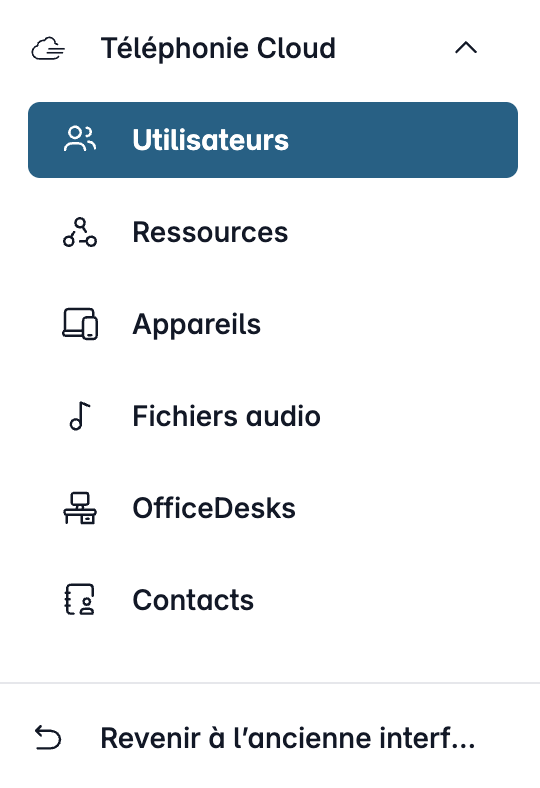
Connectez-vous à my.easybell et cliquez sur “Téléphonie Cloud” pour afficher les différentes rubriques.
La Téléphonie Cloud distingue deux types d'extensions :
- Utilisateurs : postes attribués à une personne
- Fonctionnalités : fax, SVI, conférence, file d'attente, Call Flow, FQDN, postes partagés
Veuillez cliquer sur l'entrée correspondante dans la barre latérale.
2. Modifier une poste


Sous « Utilisateurs » ou « Fonctionnalités », sélectionnez le poste que vous souhaitez modifier puis cliquez sur « Modifier » à droite.
3. Accéder au transfert d’appel avancé
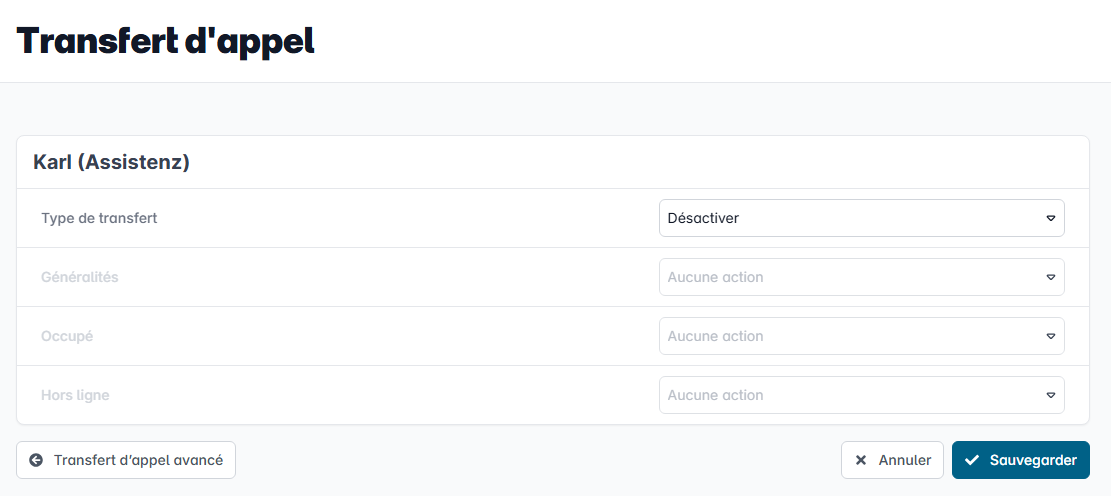
Accédez à l'onglet « Gestion des appels ».
Cliquez ici sur l'icône en forme de crayon à côté de « Messagerie vocale / Transfert d'appels ».<\n Vous trouverez ici les paramètres pour les transferts d'appel simples.
Pour configurer des transferts d'appel plus complexes, veuillez cliquer sur « Transfert d'appel avancé ».
4. Configurer le transfert d’appel avancé

Les transferts d'appels avancés se composent d'un ou plusieurs profils. Ces profils permettent de définir quels terminaux doivent être contactés selon quel schéma de routage. Dans une étape suivante, des plages horaires spécifiques seront attribuées à ces profils.
Cliquez d'abord sur « Nouveau profil » pour créer un nouveau profil.
5. Créer un profil
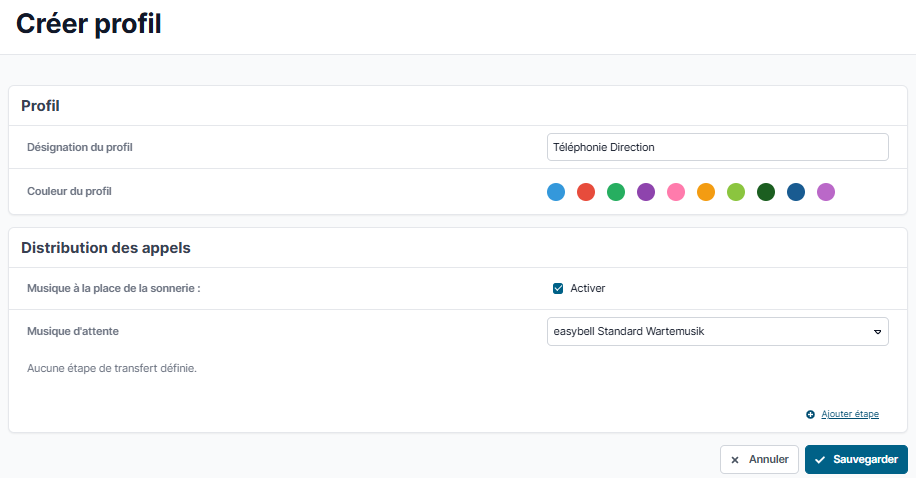
Attribuez un nom clair pour le « Nom du profil ». Vous pouvez également choisir une couleur afin de rendre la gestion des profils plus lisible. Il est possible d’assigner une musique d’attente spécifique à un profil et, au lieu de l’annonce standard d’Easybell, de diffuser un jingle produit ou entreprise, un message sur les horaires d’ouverture ou votre musique préférée. Cliquez ensuite sur « Ajouter une étape » pour créer les différentes étapes qui seront exécutées successivement lors d’un appel entrant.
6. Créez une étape
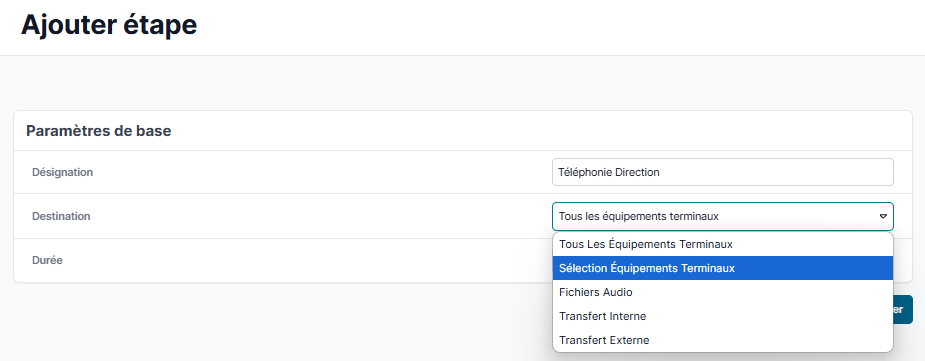
Nom de l’étape
Chaque étape reçoit également un nom propre, qui servira à l’administration ultérieure.
Cible de l’étape
Ensuite, il faut définir la cible de cette étape. Plusieurs options sont disponibles :
- Tous les appareils : Tous les appareils attribués à l'extension sonnent en parallèle.
- Sélection d’appareils : Choisissez parmi les appareils associés à cette extension.
- Fichiers audio : L’appel est redirigé vers un message vocal ou le répondeur de l'extension.
- Renvoi interne : L’appel peut être transféré vers une autre extension de la Téléphonie Cloud.
- Renvoi externe : L’appel peut être transféré vers un numéro externe. Note : cette option utilise une ligne supplémentaire du trunk.
Durée
Vous pouvez définir la durée de redirection en secondes, c’est-à-dire le temps pendant lequel cette étape sera exécutée. Une fois ce temps écoulé, le processus passe automatiquement à l’étape suivante.
Remarque : La case « Infini » permet une signalisation continue pour l’étape en cours. Pour les options « Message vocal/Répondeur » et « Renvoi interne », cette case est cochée automatiquement, car aucun transfert supplémentaire n’est nécessaire.
Cliquez sur « Enregistrer » pour appliquer les paramètres.
7. Optionnel : Ajouter d’autres étapes
Vous pouvez ajouter autant d’étapes que nécessaire en cliquant sur « Ajouter une étape ». Dans notre article Exemples d’utilisation de la redirection avancée dans la Cloud Téléphonie, nous présentons différents scénarios possibles.
Remarque : La séquence des étapes est affichée dans la répartition des appels. Après une étape définie comme « infinie », aucune autre étape ne sera exécutée. Les étapes inaccessibles sont affichées en gris. Pour modifier l’ordre des étapes, utilisez les flèches orange pour les réorganiser.
8. Affectation du profil
Une fois que tous les étapes d’un profil sont créées, il ne reste plus qu’à effectuer l’« attribution du profil ». Cela permet de définir quel profil est actif à quel moment.
Les profils peuvent être attribués aussi bien en vue liste qu’en vue calendrier.
Important : pendant les périodes pour lesquelles aucun profil n’est sélectionné, la ligne de la Téléphonie Cloud reste pleinement accessible et tous les appareils sonnent en parallèle !
Vue en liste

Dans la "vue en liste", veuillez d'abord cliquer sur "Nouvelle attribution de temps". Un autre masque s'ouvre alors, dans lequel vous pouvez configurer le profil respectif, un ou plusieurs jours et l'heure de début et de fin pendant laquelle le profil sera actif.
En cliquant sur "Enregistrer", les données sont prises en compte.
Vue du calendrier
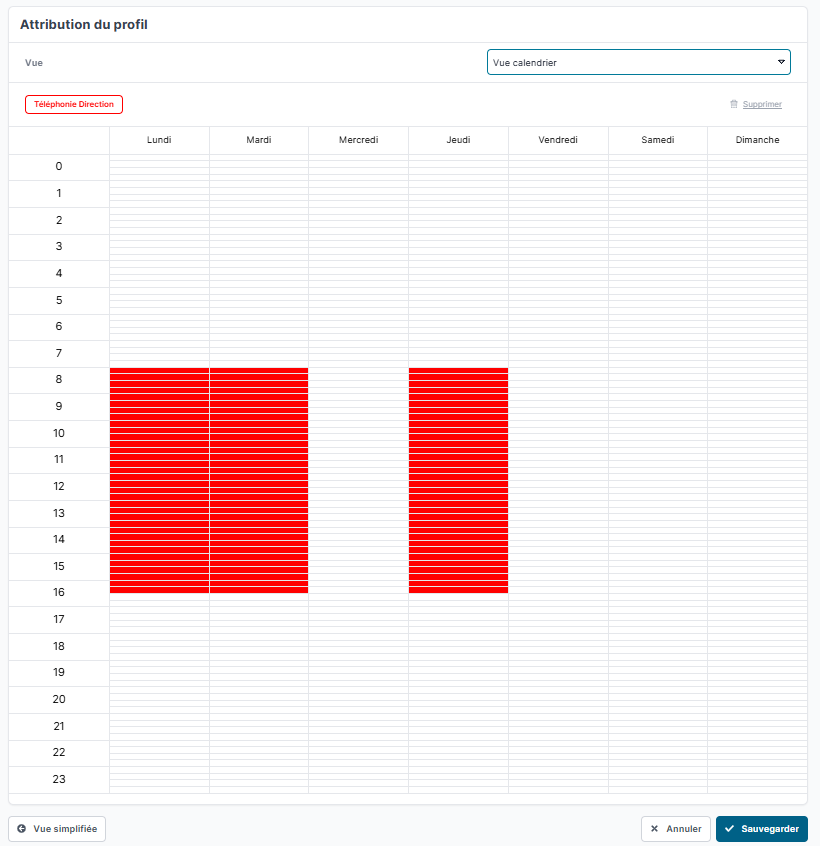
Il est également possible de sélectionner les profils dans la "vue du calendrier" et de les configurer en marquant les champs horaires.
Si vous avez fait une erreur, il vous suffit de sélectionner les marquages correspondants, puis de cliquer sur "Effacer".
9. Terminer l'installation
En cliquant sur "Enregistrer", vous terminez la configuration. Vous pouvez effectuer des modifications à tout moment ultérieurement.