

Connecter la Téléphonie Cloud à Microsoft Teams via le Connecteur Teams
Bien entendu, les appareils de la Téléphonie Cloud peuvent également être connectés à Microsoft Teams. L’utilisateur Microsoft Teams associé recevra alors les appels sur toutes les extensions attribuées à ce compte d’appareil et pourra passer des appels sortants via la Téléphonie Cloud d’Easybell aux tarifs avantageux proposés.
Les mêmes conditions que pour la connexion des Trunks SIP d'Easybell s’appliquent. De plus, il est nécessaire d’avoir souscrit à une Téléphonie Cloud d’Easybell.
Pour plus d’informations, consultez « Conditions préalables à l'utilisation du Connecteur Teams ».
Conditions préalables
1. Les licences Microsoft
Pour la configuration initiale, un compte dédié est utilisé, qui doit disposer d’une licence de base gratuite ainsi que des droits d’administrateur pour « Microsoft Teams Téléphonie ». Ce compte peut être supprimé après la configuration initiale et les licences peuvent être réattribuées.
Les licences les plus courantes sont listées dans le tableau ci-dessous. D’autres licences, par exemple pour le secteur de l’éducation ou les administrations publiques, sont disponibles ici.
| Base | Version | Add-on supplémentaire |
|---|---|---|
| Microsoft 365 Business | Basic Standard Premium | Microsoft Teams Téléphone Standard |
| Microsoft 365 Business EEE / EEA (sans Teams) | Basic Standard Premium | Microsoft Teams Téléphone Standard Microsoft Teams EEE / EEA |
| Microsoft 365 | F1 F3 E3 | Microsoft Teams Téléphone Standard |
| Microsoft 365 EEE / EEA (sans Teams) | F1 F3 E3 | Microsoft Teams Téléphone Standard Microsoft Teams EEE / EEA |
| Office 365 | F1 E1 E3 | Microsoft Teams Téléphone Standard |
| Office 365 EEE / EEA (sans Teams) | F1 E1 E3 | Microsoft Teams Téléphone Standard Microsoft Teams EEE/EEA |
2. Pas d’utilisation simultanée de solutions similaires
Le Connecteur Teams ne peut être facturé de manière fiable que si aucune autre solution n’est utilisée pour connecter des Trunks SIP externes à Microsoft Teams dans le Tenant ou l’instance Teams.
3. Un peu de patience
Veuillez lire attentivement chaque section et suivre chaque étape pour éviter toute complication lors de la configuration !
En général, la connexion d’un Trunk à Microsoft Teams se fait en quelques minutes. Dans certains cas, il peut toutefois s’écouler plus de temps avant que les numéros puissent être utilisés dans Teams. Cela s’explique par le fait que de nombreuses étapes de configuration doivent être effectuées pendant et après l’installation du Connecteur Teams, en coordination automatique avec Microsoft. Selon Microsoft, cela peut prendre jusqu’à 24 heures.
Étapes
1. Ouvrir la Téléphonie Cloud
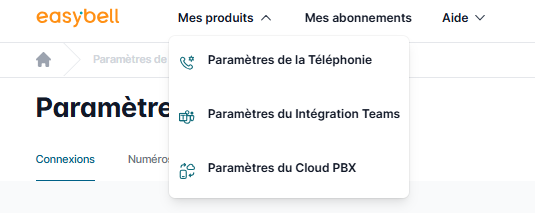
Connectez-vous à votre portail client Easybell.
Naviguez jusqu'à « Fonctionnalités téléphoniques » et sélectionnez « Téléphonie Cloud ». La page d'accueil de votre système de Téléphonie Cloud s'ouvre alors.
1.1. Créer des extensions
Si ce n’est pas déjà fait, commencez par créer les extensions et les groupes d’appels de votre Téléphonie Cloud.
Pour plus de détails : Créer des extensions ou des groupes d’appels dans la Téléphonie Cloud.
Avis important concernant les numéros abrégés :
Nous recommandons vivement d’attribuer des numéros abrégés d’au moins trois chiffres, car Microsoft Teams réserve les numéros à deux chiffres pour son propre usage. Les numéros abrégés à un ou deux chiffres ne seront accessibles via Teams que si le préfixe +33 est ajouté.

1.2. Configurer le compte de l’appareil
Pour connecter ces extensions à un ou plusieurs utilisateurs Teams, vous devez maintenant créer autant de comptes de terminaux que nécessaire.
Dans la section « Terminaux », cliquez sur « Ajouter » puis sélectionnez comme type d’appareil « Microsoft Teams ».
1.3. Configurer la téléphonie entrante et sortante
Pour les appels sortants, le numéro transmis sera celui défini dans le compte d’appareil sous « téléphonie sortante ».
Pour les appels entrants, Microsoft Teams répondra à toutes les extensions auxquelles vous avez attribué le compte d’appareil.
Il est également possible qu’une extension utilise simultanément un appareil Microsoft Teams, un téléphone IP, un softphone et l’application Easybell VoIP to go.
2. Connecter la Téléphonie Cloud via le Connecteur Teams
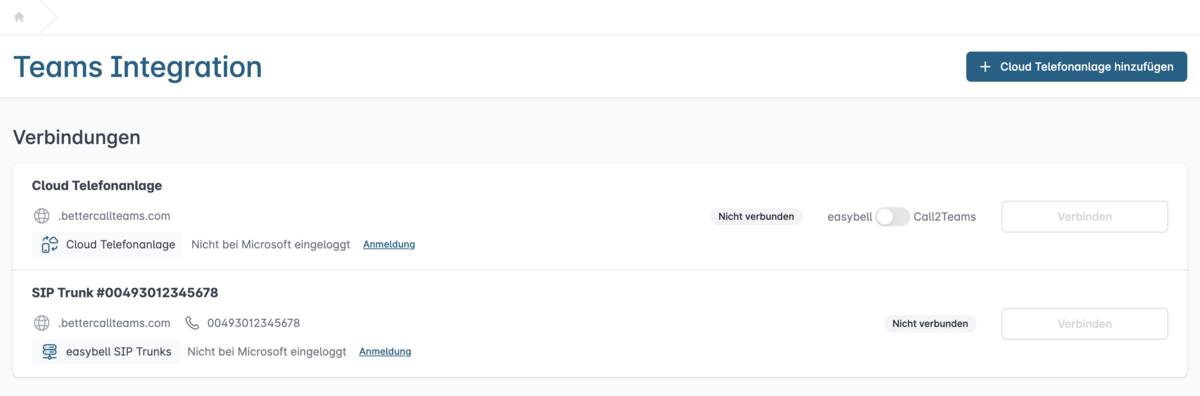
Les étapes suivantes se déroulent dans l’interface du Connecteur Teams (Fonctions téléphoniques → Connecteur Teams).
Si vous n’avez pas encore souscrit au Connecteur Teams, vous serez guidé rapidement à travers le processus de commande au début.
2.1. Ajouter la Téléphonie Cloud
Sur la page d’accueil du Connecteur Teams, seules les numéros Easybell configurés en mode Trunk s’affichent au départ.
Si aucun numéro n’est en mode Trunk, il est donc possible que la liste soit vide au début.
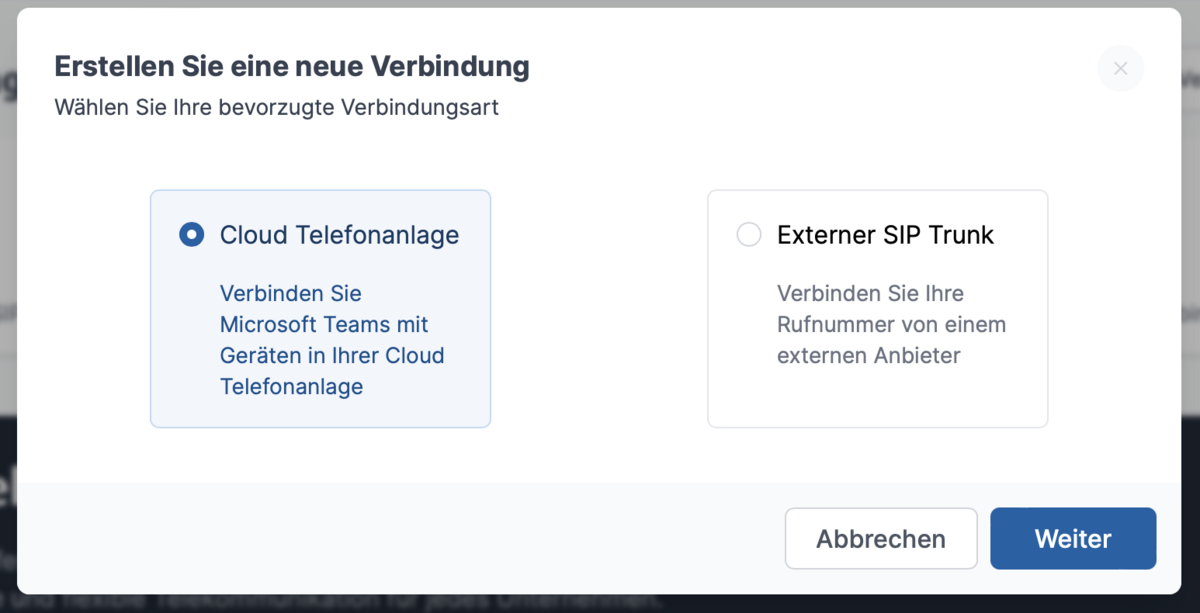
Cliquez sur « Ajouter une connexion », puis sélectionnez « Téléphonie Cloud ».
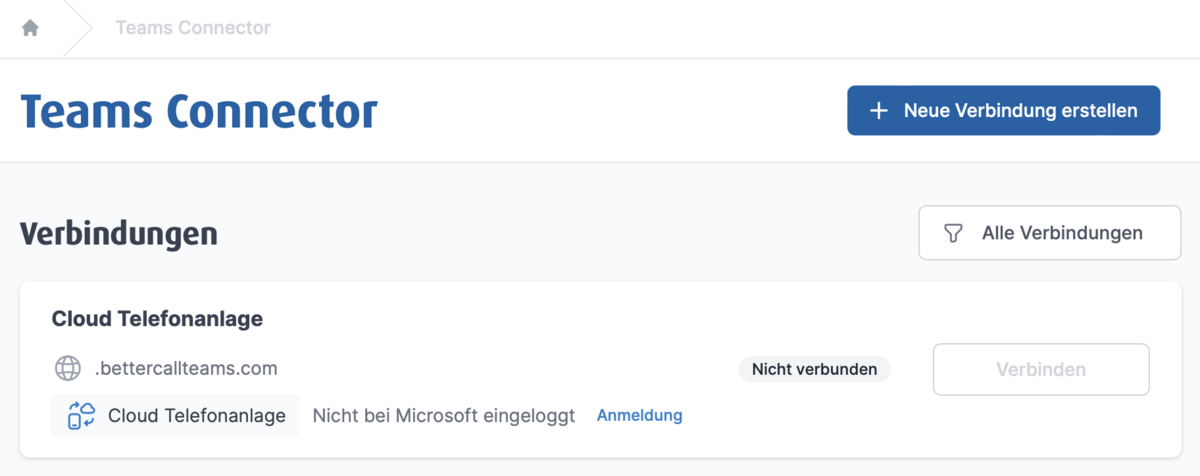
La connexion choisie apparaîtra alors dans la liste des connexions.
2.2. Préparer la connexion
Cliquez maintenant sur « Inscription » à côté de l’entrée correspondant à votre Téléphonie Cloud.
Une fenêtre pop-up Microsoft s’ouvrira, dans laquelle vous devrez saisir vos identifiants de connexion.

Ensuite, Connecteur Teams doit obtenir les autorisations nécessaires pour accéder à Microsoft Teams.
Pour cela, cliquez sur « Demander les droits pour Connecteur Teams ».

Si cette étape a également été effectuée avec succès, le bouton « Connecter » sera alors activé.

Cliquez sur « Connecter » pour lancer la configuration automatique.
Le statut passera alors à « Connexion en cours… ».
2.3 Attendre la configuration automatique
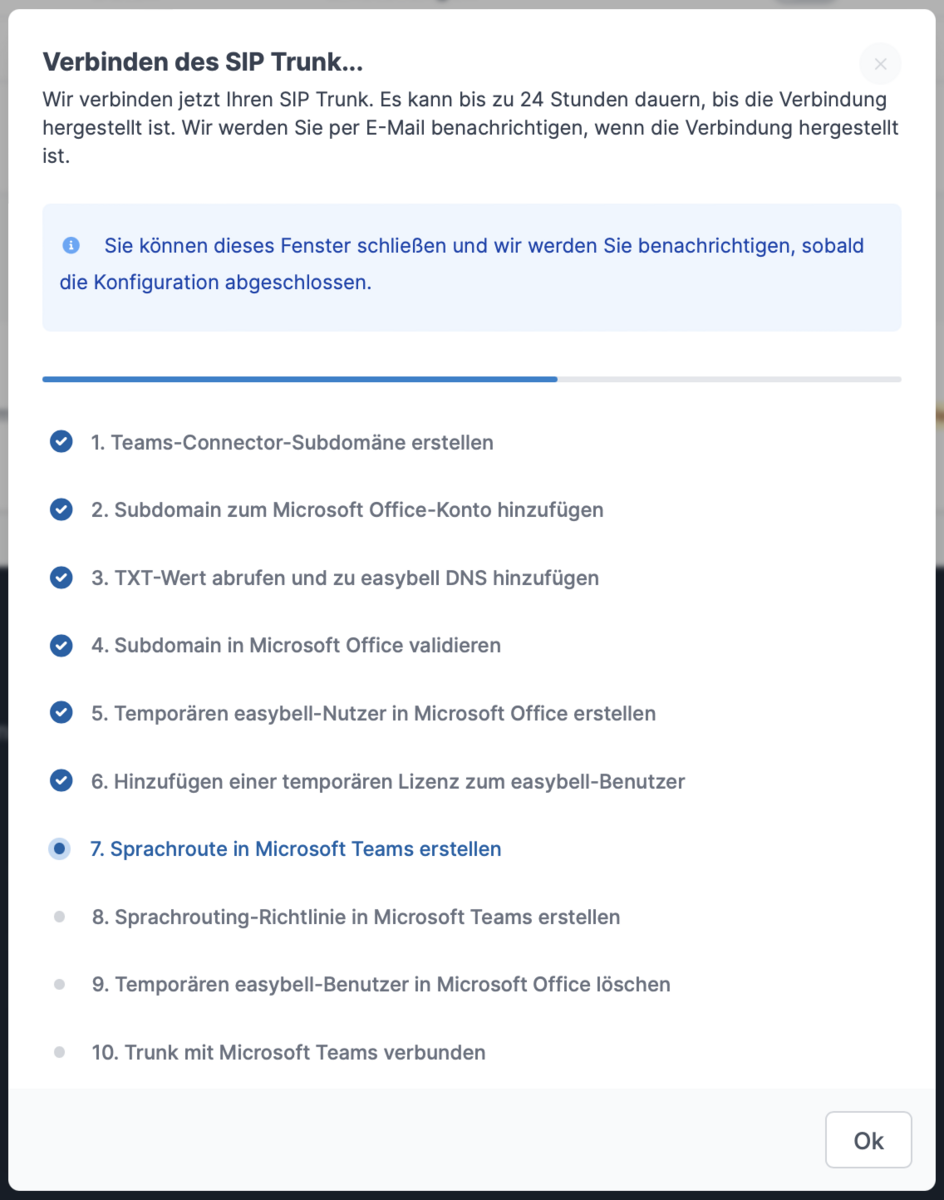
Votre Téléphonie Cloud est maintenant relié automatiquement à Microsoft Teams.
Pour suivre en détail les étapes de configuration, cliquez sur « Afficher le statut ».
Une fois l’étape 10 sur 10 terminée, la connexion entre la Téléphonie Cloud et Microsoft Teams est pleinement opérationnelle.
Quand la configuration automatique est finalisée avec succès, le statut de la connexion passe à « actif » dans le tableau de bord.
Un rapport d’état unique sera également envoyé à l’adresse e-mail de l’administrateur une fois la connexion établie.

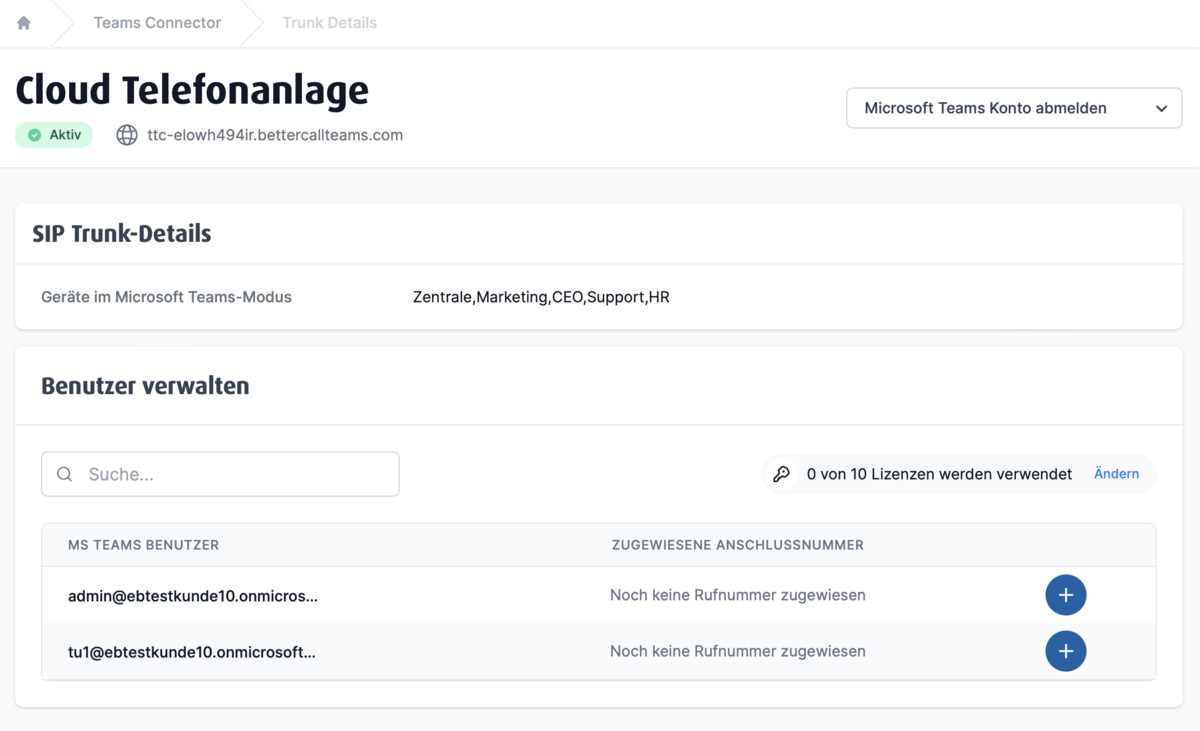
2.4. Gérer les utilisateurs
Cliquez sur la flèche située à côté de « Gérer le Trunk SIP », puis sélectionnez « Afficher les détails ».
Dans la section « Gérer les utilisateurs », vous trouverez la liste de tous les utilisateurs configurés dans Microsoft Teams.
Si des utilisateurs sont manquants, créez-les directement dans Microsoft Teams.
2.5. Associer les appareils
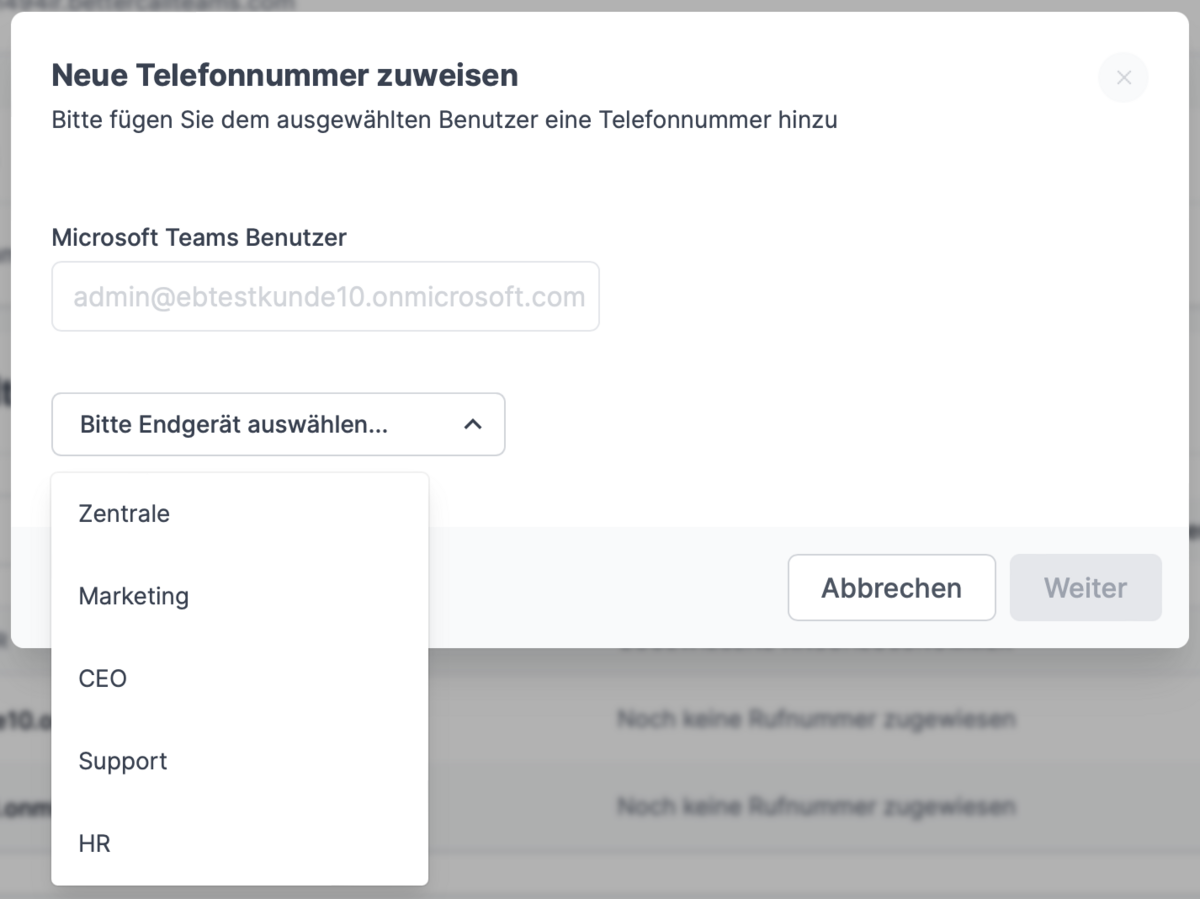
En cliquant sur le signe plus à côté d’un utilisateur, vous pouvez sélectionner l’un des comptes de terminaux que vous avez créés précédemment (voir étape 1.2).
Vous pouvez également modifier le numéro de téléphone attribué ou le retirer complètement.
Cliquez ensuite sur « Enregistrer ». Après un court délai, le numéro apparaîtra dans la liste des utilisateurs.
Attention ! Remarque sur les modifications des terminaux attribués :
Si vous modifiez l'attribution des terminaux ultérieurement, il peut s'écouler jusqu'à 30 minutes avant que les modifications ne prennent également effet chez Microsoft.
2.6. Terminer l'installation
La configuration de base est maintenant terminée.
Selon Microsoft, il peut parfois s’écouler jusqu’à 24 heures avant que les numéros puissent être utilisés dans Teams – mais en général, cela se fait beaucoup plus rapidement !
Si vous souhaitez suivre l’avancement de près, l’article suivant peut vous être utile : « Vérifier la connexion entre le Connecteur Team et Microsoft Teams ».
Plus d'informations
État des téléphones dans la Téléphonie Cloud
Le statut de connexion concerne uniquement la connexion entre votre Téléphonie Cloud et votre instance Microsoft Teams. Par conséquent, tous les comptes d’appareils de type « Microsoft Teams » s’affichent toujours de la même manière.
Cette indication ne donne donc aucune information sur l’état de connexion des appareils utilisés individuellement.
Identification de l’appelant pour les appels internes à Teams
Microsoft vérifie d’abord si l’interlocuteur est également enregistré dans l’instance Microsoft.
Si c’est le cas, l’appel se déroule directement au sein de Microsoft Teams et non via la Téléphonie Cloud. Par conséquent, l’identification de l’appelant pour ces appels peut différer de la configuration définie dans la Téléphonie Cloud.