

Nous avons entièrement remanié notre portail client pour vous. Si les étapes décrites dans le guide diffèrent de celles que vous rencontrez, vous trouverez à la fin de cet article une version PDF de l'ancien guide.
Créer des extensions dans la Téléphonie Cloud
Pour pouvoir utiliser la Téléphonie Cloud, vous devez créer des postes. Cela vous permet de définir sous quels numéros les personnes ou les fonctions sont joignables. Les postes peuvent remplir différentes fonctions, c'est pourquoi nous faisons la distinction entre « utilisateurs » et « ressources » :
Utilisateur
Extension personnelle attribuée à une seule personne, par exemple à un collaborateur ou une collaboratrice.
Ressource
Extension indépendante de toute personne, pouvant être partagée par plusieurs personnes et/ou remplissant une fonction spécifique, par exemple IVR, fax, file d’attente, salle de conférence, flux d’appels, etc.
Cette distinction permet de structurer clairement l’accessibilité et les fonctions. Lorsque nous parlons de « poste », nous faisons toujours référence à la fois aux « utilisateurs » et aux « ressources ».
Nous vous expliquons dans cet article comment créer et configurer des utilisateurs et des ressources.
1. Ouvrir la Téléphonie Cloud
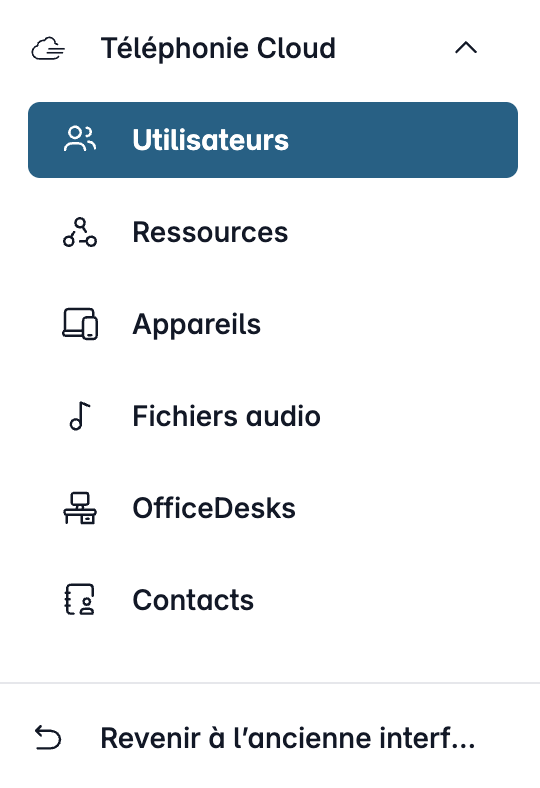
Connectez-vous à my.easybell et cliquez sur “Téléphonie Cloud” afin d’afficher les différentes sections disponibles.
Selon leur fonction, la Téléphonie Cloud utilise deux types de postes :
- Utilisateur : postes attribués à une personne
- Ressources : postes partagés
Veuillez cliquer sur l'entrée correspondante dans la barre latérale.
2. Ajouter une extension
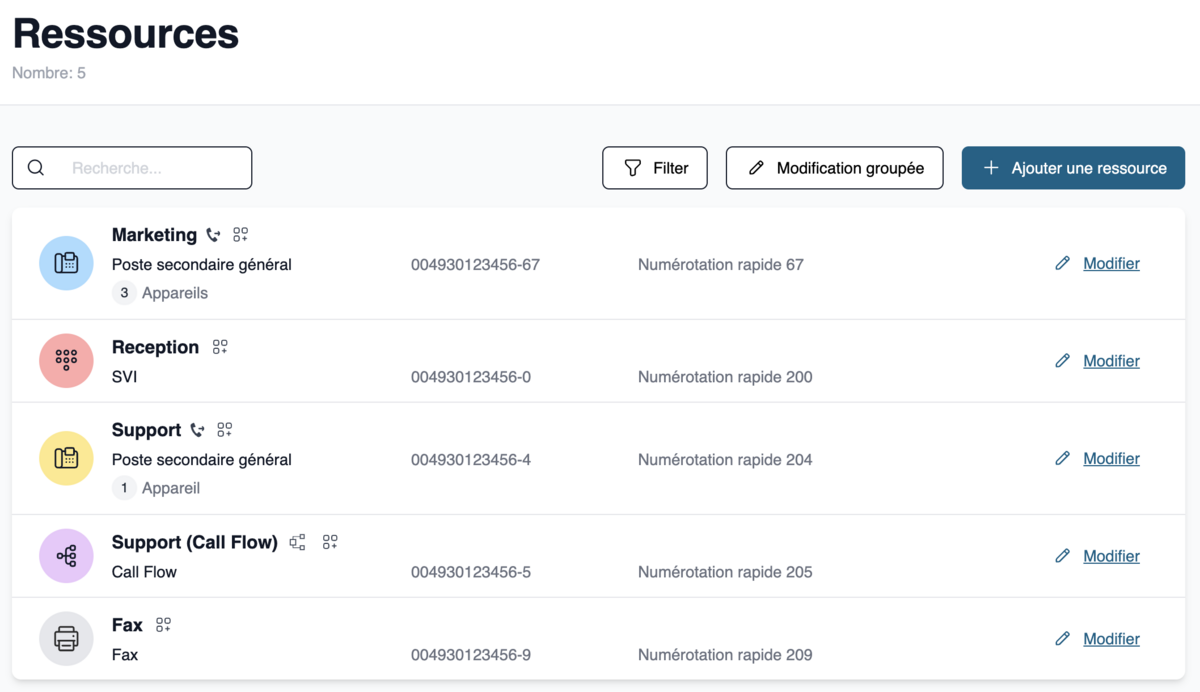
Accédez à la section « Utilisateurs » ou « Ressources », selon le type de poste que vous souhaitez créer. Cliquez sur « Ajouter un nouvel utilisateur » ou « Ajouter une ressource » pour créer un nouveau poste.
3. Configurer l'extension
Qu'il s'agisse d'une ressource ou d'un utilisateur, la configuration est très similaire. Une différence importante réside dans le fait que seul le type de poste peut être sélectionné pour les ressources. Les options disponibles sont les suivantes :
- Extension générale
- Conférence
- Fax
- File d'attente
- Flux d'appel
- FQDN
La configuration de l'extension se divise en plusieurs onglets. Les options disponibles dépendent en partie du type d'extension sélectionné.
3.1 Paramètres de base

Nom : Choisir un nom pertinent vous aide à garder une vue d'ensemble lorsque vous utilisez de nombreux postes. Pour les utilisateurs, le prénom et le nom doivent être indiqués ici.
Type de poste (uniquement pour les ressources) : vous pouvez choisir ici entre différents types de postes.
Numéro abrégé : les utilisateurs peuvent composer le numéro abrégé défini à la place du numéro complet pour joindre l'extension souhaitée.
E-mail : vous pouvez indiquer ici l'adresse e-mail associée qui recevra les futures notifications. L'indication d'une adresse e-mail est obligatoire pour les utilisateurs.
Numéro de téléphone mobile (SMS) : indiquez ici un numéro de téléphone mobile qui recevra les notifications à l'avenir.
3.2 Numéros de téléphone
Mode de numérotation : le mode de numérotation détermine comment joindre un poste. Avec « Numéro direct d'un bloc de numéros », un numéro direct est attribué à la ligne secondaire, qui, associé au numéro principal, forme le numéro de téléphone complet. Avec « Numéro individuel ou numéro de tête », la ligne secondaire reçoit son propre numéro de téléphone complet ou utilise un numéro de tête.
Numéro de téléphone : sélectionnez ici le numéro de téléphone pour les appels entrants.
Numéro direct : pour les blocs de numéros, attribuez le numéro direct, qui sert généralement aussi de numéro abrégé.
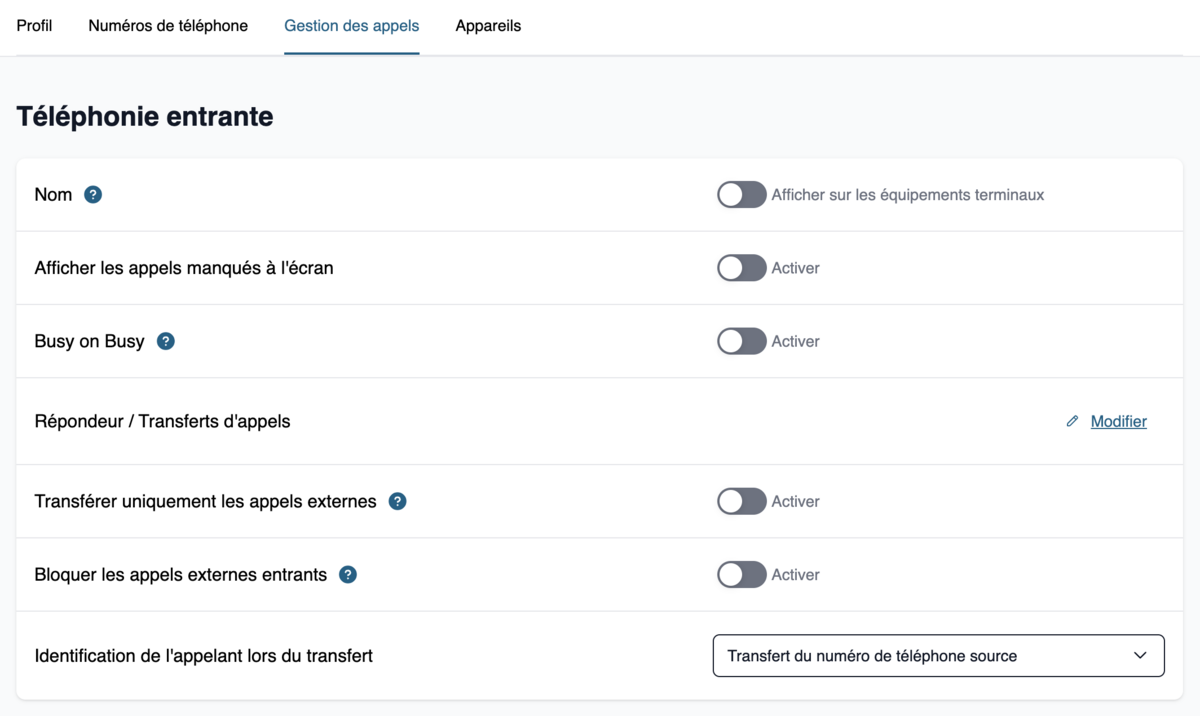
3.3 Gestion des appels
(ne s'applique pas à la ressource « Fax »)
Noms des postes : Vous pouvez choisir d'afficher ou non le nom du poste lors des appels entrants. Cela peut s'avérer utile lorsque des collaborateurs gèrent plusieurs postes (par exemple, une ligne d'assistance presse et une ligne d'assistance technique), afin qu'ils puissent traiter l'appel de manière appropriée.
Afficher les appels manqués à l'écran : Souhaitez-vous que les appels manqués s’affichent à l’écran ? Dans ce cas, activez le bouton.
Busy on Busy : Si un appareil est occupé, les autres appels entrants sont rejetés avec le message « Occupé », même si d’autres terminaux de l’extension sont en réalité libres. Pratique lorsqu’un poste est utilisé par une seule personne. Consultez également nos informations détaillées sur « Busy on Busy ».
Répondeur / Transfert d’appel: En cliquant sur « Modifier », vous pouvez configurer le répondeur ou les renvois d’appel pour ce poste. Consultez notre guide sur les renvois d’appel.
Transferts uniquement pour les appels externes : Vous pouvez ici exclure les appels internes des transferts d’appels (Plus d’informations).
Bloquer les appels externes entrants : les appels externes entrants sont rejetés et aucun transfert n’est effectué.
Identification de l'appelant lors du transfert : Affiche le numéro du poste appelé lors des transferts à la place du numéro de l'appelant. Grâce au numéro de poste, les personnes appelées peuvent mieux se préparer à la conversation, par exemple lorsqu'elles voient qu'un appel arrive sur le poste « Assistance technique ».
Configurer le commutateur de fin de journée
(Uniquement pour les utilisateurs et les ressources « poste général », « file d'attente » et « IVR »)
Commutateur de fin de journée : le commutateur de fin de journée définit la manière dont les appels sont traités en dehors des heures d'ouverture.
Commutateur « Fin de journée » uniquement pour les appels externes : cette option limite l'activation du commutateur « Fin de journée » aux appels externes.
Fichier audio : définit le message qui sera diffusé lorsque le commutateur « Fin de journée » est activé.
Notification : Il est possible de choisir si une notification doit être envoyée en cas d'appels entrants lorsque le mode « Fin de journée » est activé.
Moyen de notification : Détermine le canal par lequel les notifications sont envoyées. Vous pouvez choisir entre SMS, e-mail ou SMS & e-mail.
3.4. Terminaux
(Uniquement pour les utilisateurs et les ressources « Extension générale » et « File d'attente »)

Vous pouvez ici attribuer des terminaux à l'extension. En cliquant sur « Attribuer un nouvel appareil », vous attribuez à l'extension les terminaux sur lesquels vous souhaitez l'utiliser. Dès que vous attribuez plusieurs terminaux à l'extension, on parle alors d'un groupe d'appel.
Si vous n'avez pas encore configuré de terminaux, vous pouvez suivre notre guide « Ajouter des terminaux dans la Téléphonie Cloud » et attribuer les terminaux ultérieurement.
4. Terminer l'installation
Si vous êtes satisfait de la configuration, cliquez sur « Enregistrer ».
Votre nouvelle extension apparaît désormais dans la liste sous « Utilisateurs » ou « Ressources ».