

Configurer un renvoi d’appel
Si vous souhaitez rediriger les appels vers un autre numéro, plusieurs options s’offrent à vous :
Les renvois que vous souhaitez utiliser de façon permanente doivent être configurées dans votre espace client. Cela concerne par exemple votre répondeur ou un routage de repli (Fallback-Routing). Vous trouverez plus d’informations dans cet article.
La redirection avancée vous permet de mettre en place des scénarios de renvoi d’appels programmés dans le temps. Pour en savoir plus, consultez l’article « Configurer un renvoi avancé et programmé ».
En alternative, vous pouvez aussi configurer des redirections directement sur votre terminal (code SIP 302). Cette méthode est utile en cas d’absence imprévue du poste de travail, ou si vous configurez un standard téléphonique qui gère les renvois. Pour plus de détails, consultez la documentation de votre appareil.
1. Accéder aux Trunks SIP & Numéros
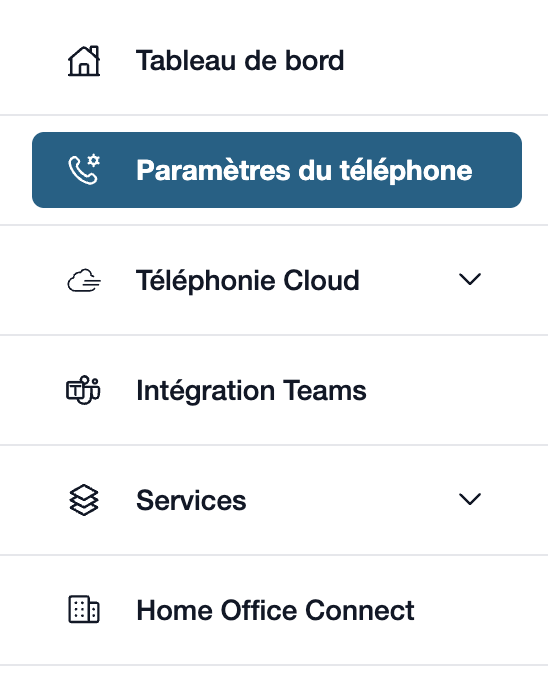
Connectez-vous à votre espace client my.easybell.
Cliquez ensuite sur « Trunks SIP & Numéros » dans la barre de menu de gauche.
Vous pouvez également y accéder depuis le tableau de bord de my.easybell.
2. Accéder aux connexions
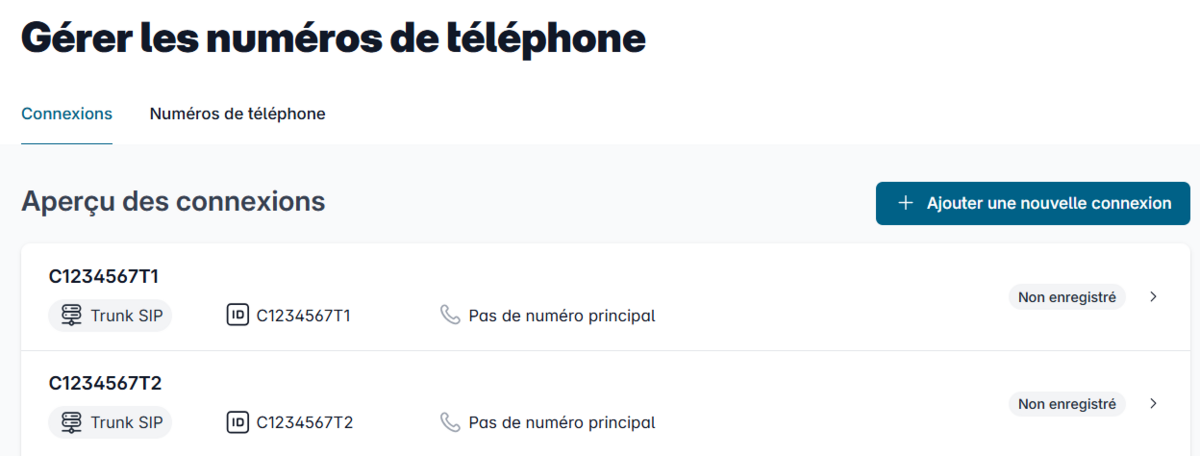
La rubrique « Trunks SIP & Numéros » comporte deux sections : « Connexions » et « Numéros de téléphone ».
Dans l’aperçu des connexions, cliquez sur celle dont vous souhaitez afficher les détails.
3. Accéder à la configuration de la connexion

Dans la page de détails, vous pouvez voir un aperçu des paramètres.
Faites défiler jusqu'à la section « Configuration » et cliquez sur le bouton « Modifier » situé à droite.
4. Configurer un renvoi d'appel en fonction de l'état du téléphone
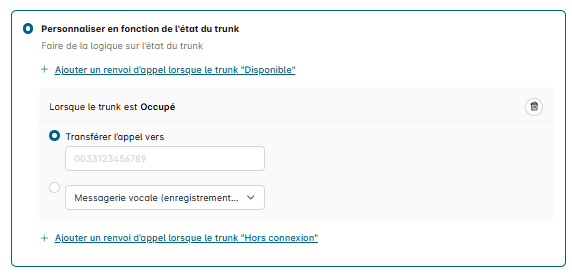
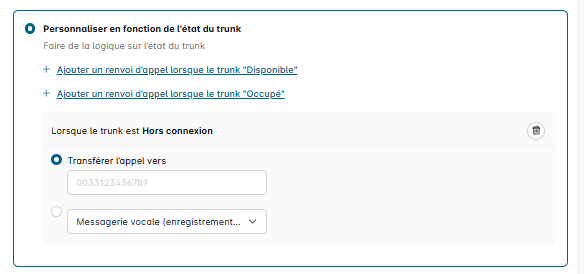
Déterminez dans quelles situations les appels doivent être renvoyés. Sélectionnez l'option souhaitée, puis indiquez dans le champ qui s'affiche le numéro vers lequel les appels doivent être renvoyés (voir les captures d'écran ci-dessous).
État : Disponible / En ligne
(le téléphone est connecté à Internet)
Vous pouvez également définir après combien de temps le renvoi d'appel doit être activé.

État : Occupé
(le téléphone est connecté à Internet)
Les appels sont alors immédiatement renvoyés vers le numéro défini.
État : Hors ligne
(le téléphone n'est pas connecté à Internet)
Les appels sont alors immédiatement renvoyés vers le numéro défini.
Remarque : cette option n'est pas compatible avec l'application Easybell. En effet, le serveur de notifications push utilisé par l'application reste joignable même lorsque l'appareil n'est plus connecté à Internet.
5. Enregistrer les paramètres
Cliquez sur « Enregistrer » pour enregistrer vos modifications.
Le renvoi d'appel est désormais activé.
Remarque : lors d'un renvoi d'appel, le numéro de l'appelant est toujours transmis à la destination du renvoi, même si vous avez désactivé la présentation de votre propre numéro.
Autres options
Outre le renvoi d'appel basé sur l'état du téléphone, d'autres modes de renvoi sont disponibles.
Renvoi inconditionnel
Tous les appels sont automatiquement renvoyés vers le numéro de votre choix, quel que soit l'état de la ligne (disponible, occupée ou hors ligne).
Sonnerie simultanée
L'appel est signalé non seulement sur les appareils associés à ce numéro, mais également sur un ou deux autres numéros de téléphone.
Pour en savoir plus, consultez notre article « Configurer la sonnerie simultanée ».
Renvoi configuré sur l'appareil
Si votre téléphone ou votre système téléphonique prend en charge la fonctionnalité « Call Deflection », vous pouvez également configurer le renvoi directement sur l'appareil.
Dans ce cas, l'appel est redirigé vers la nouvelle destination à l'aide du code SIP 302.
Supprimer un renvoi d'appel
Pour désactiver un renvoi d'appel, sélectionnez l'option « Ne pas transférer les appels » dans les paramètres de renvoi.
Cliquez ensuite sur « Enregistrer » pour appliquer la modification.